
Uniflow Online : impressions de documents
Conditions préalablespréalables : avoir déjàdéjà enregistréenregistré sa carte/badge copie sur Uniflow online. Si ce n’n’est pas le cas, veillez suivre au préalablepréalable la procédureprocédure d'enregistrement en cliquant sur ce lien -> Guide démarragedémarrage pour les utilisateurs (Uniflow Online)
Grâce!!! àAttention le port USB a été désactivé sur les copieurs (il n'est plus possible d'imprimer via un support USB).
Grâce à UniFLOW Online, vous pouvez àà présentprésent imprimer vos documents facilement depuis n’n’importe quel endroit ! (Via le Dashboard, via Email, via smartphone/tablette, Via ordinateur)
1- Impression depuis votre espace de travail (Dashboard)
Sur la page web, cliquez sur «« DébuterDébuter l’l’impression »». Vous pouvez ensuite faire «« glisser déposerdéposer »» ou «« rechercher »» les documents que vous souhaitez imprimer.
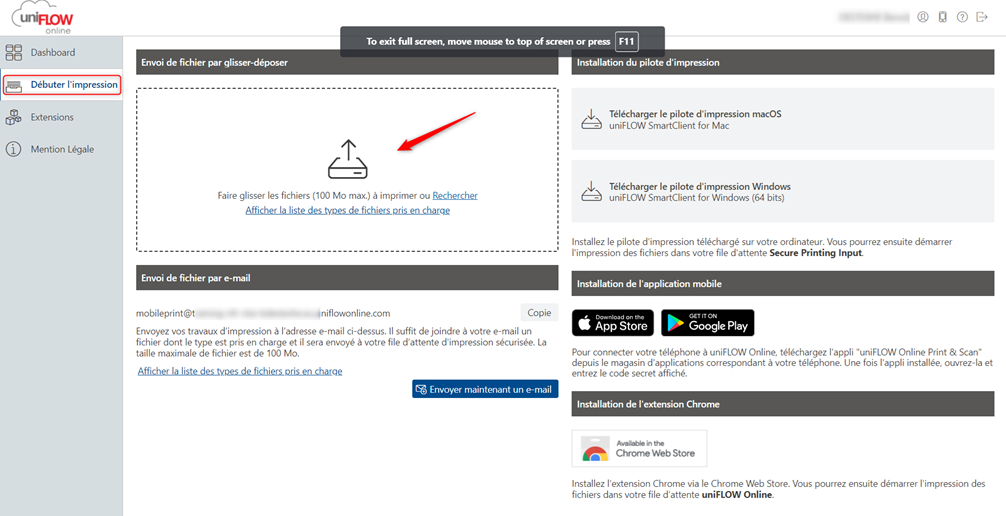
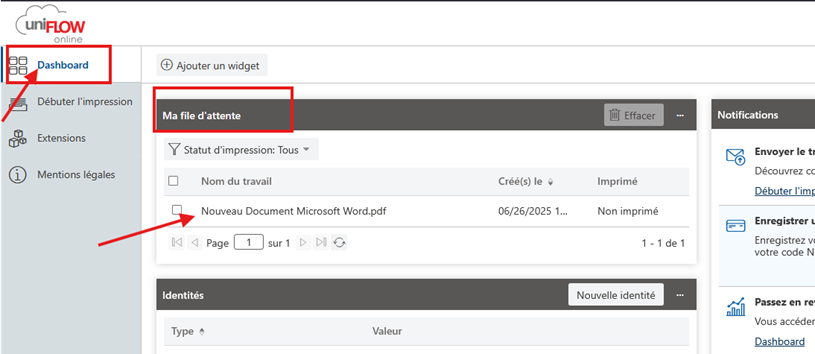
Une fois vos documents «« déposésdéposés »» vous pouvez les retrouver dans votre «« Dashboard »», en attende d’êtred’être libéréslibérés sur le photocopieur àà l’l’aide de votre Badge/PinCode.
2- Impression par email (Mobile Print)
Pour imprimer vos documents, il suffit d’d’envoyer un Email àà l’l’adresse mobileprint@helmo.eu.uniflowonline.com avec vos documents en attachements.
Une fois vos documents envoyés,envoyés, vous pourrez les retrouver dans votre «« Dashboard »», en attende d’êtred’être libéréslibérés sur le photocopieur àà l’l’aide de votre Badge/PinCode.
3- Impression depuis votre «« Smartphone ou Tablette »»
Pour imprimer des documents depuis votre «« Smartphone, Tablette »», vous devez au préalablepréalable téléchargertélécharger et installer l’l’application «« UniFLOW Online Print&Scan »» depuis le Play Store, ou Apple Store.
Une fois l’l’application installée,installée, vous devez la lier avec votre compte via le Dashboard.
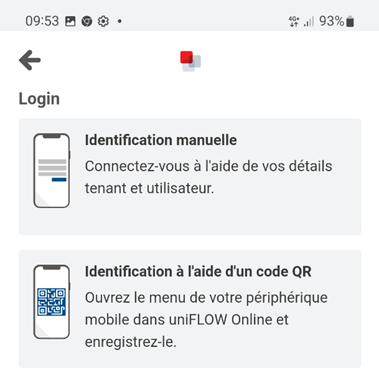
Sur votre Smartphone, ouvrez l’l’application «« Uniflow Online Print & Scan »» ensuite choisissez «« Indentification àà l’l’aide d’d’un QR Code »»
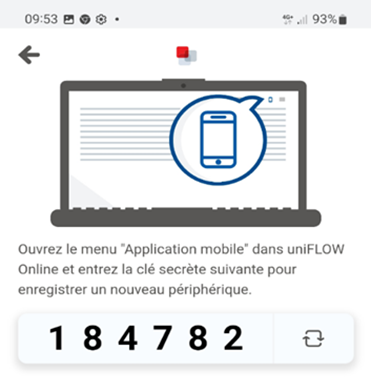
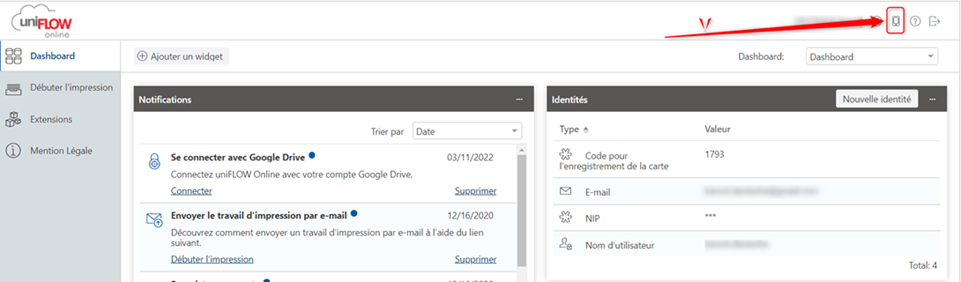
Dans votre «« Dashboard »», cliquez sur l’icônel’icône du smartphone et Introduisez le code de 6 chiffres
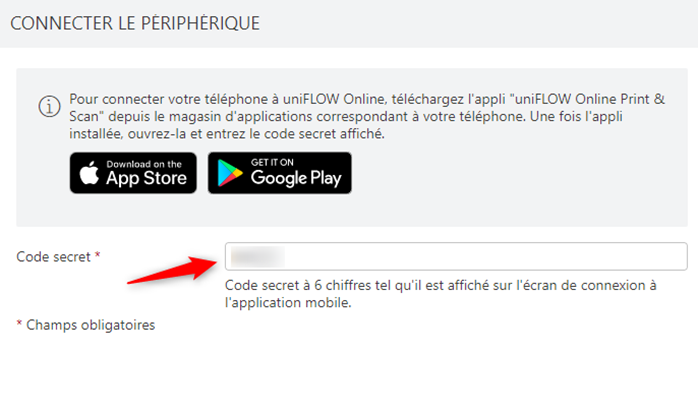
Un QR code apparait àà Scanner le QR Code àà l’l’aide de votre smartphone.
L’L’application est àà présentprésent liéeliée avec «« votre espace de travail »»
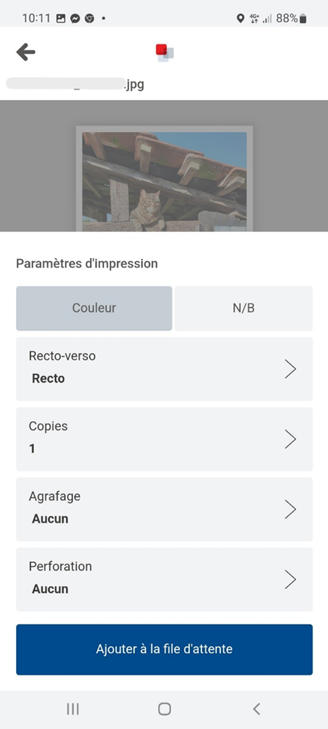
Pour imprimer un document ou une photo depuis votre smartphone, ouvrez l’l’application «« Uniflow Online Print & Scan »» sur votre smartphone, ensuite choisissez imprimer et téléchargeztéléchargez un fichier (ou prenez une photo)
SélectionnezSélectionnez le document souhaité.souhaité.
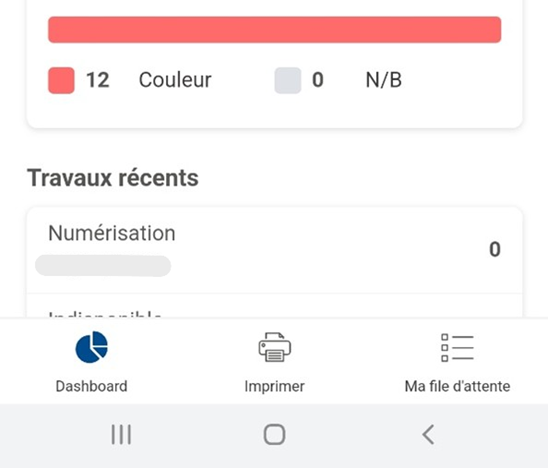
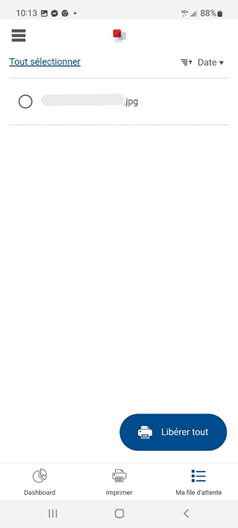
Vous pouvez modifier les paramètresparamètres d’d’impression et ensuite ajouter le document àà la file d’d’attente.
Une fois vos documents ajoutés,ajoutés, vous pourrez les retrouver dans votre «« Dashboard »», en attende d’êtred’être libéréslibérés sur le photocopieur àà l’l’aide de votre Badge/PinCode.
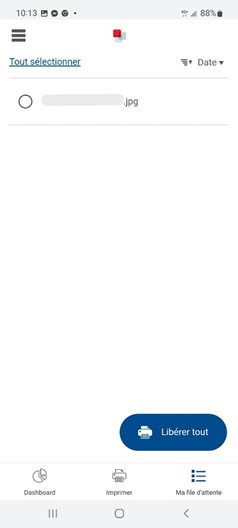
Pour libérerlibérer votre document, sélectionnezsélectionnez votre document oùoù «« libérerlibérer tout »» puis «« libérerlibérer »» votre travail.
4- Impression depuis un ordinateur
Vous pouvez égalementégalement imprimer depuis votre ordinateur PC ou MAC en utilisant l’l’imprimante «« Canon Cloud »». Pour installer cette imprimante, cliquez sur téléchargertélécharger le pilote d’d’impression Windows / Mac.
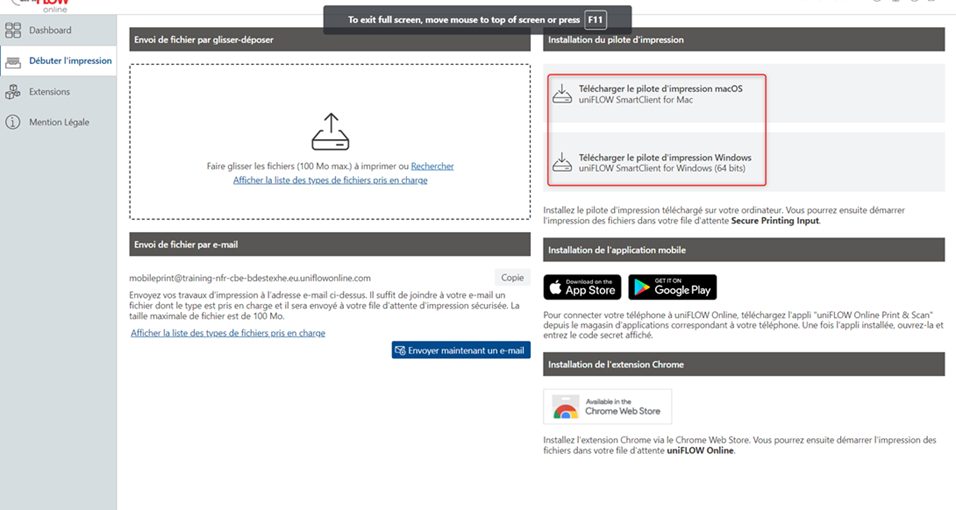
ExécutezExécutez ensuite le fichier téléchargé.téléchargé. Une fenêtrefenêtre d’d’authentification apparait. (!!! Veuillez autoriser les fenêtresfenêtres «« pop-up »» de votre navigateur internet !!!)
Cliquer directement sur «« Continuer avec Microsoft »»
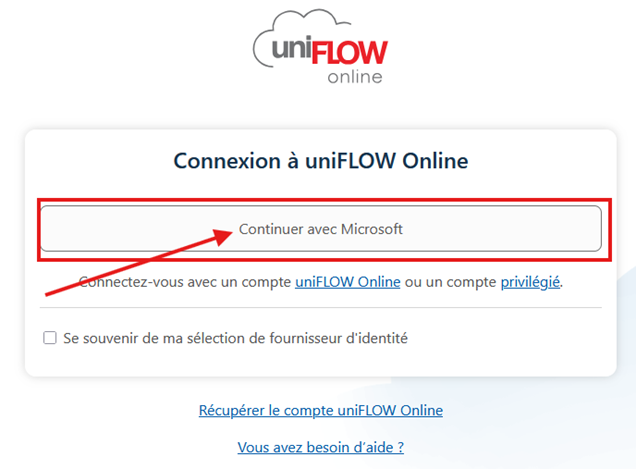
èèEncoder votre adresse E-mail HELMo et par la suite votre mot de passe.
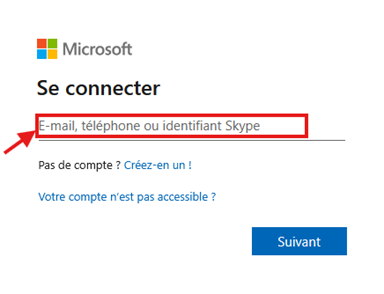
Un Email vous sera alors envoyéenvoyé pour confirmer l’l’installation du pilote d’d’impression. Cliquez sur «« AccéderAccéder àà UniFLOW Online »»
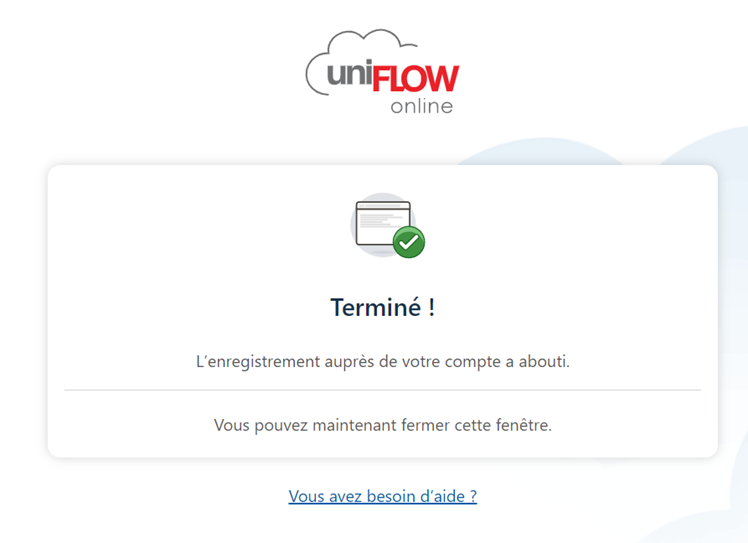
L’L’installation est terminée,terminée, vous pouvez utiliser l’l’imprimante «« Canon Cloud »» pour imprimer vos documents.