
Procédure - Ajouter une méthode d'authentification supplémentaire (MFA)
Objectifs
Cette procédure explique comment ajouter une méthode d’authentification à un compte Microsoft lorsqu’une méthode est déjà configurée afin de pouvoir s’authentifier en cas de problème avec sa méthode principale
Les méthodes privilégiées sont :
MicrosoftParAuthenticatorapplication ::une application mobile permettant de valider une connexionouàdel'aidegénérerd'uncode.numéro qu'il faut introduire dans l'application. Celle recommandée est Microsoft Authenticator mais il existe également Google Authenticator, Aegis Authenticator, ...- TOTP : code temporaire à 6 chiffres généré par une application d’authentification. Ce code change régulièrement et peut être configuré dans plusieurs application d'authentification (Microsoft Authenticator, Authy, Google Authenticator, ...)
Les méthodes d’authentification par SMS et par appel téléphonique (GSM) sont amenées à disparaître progressivement. Il est donc recommandé de configurer dès maintenant une méthode privilégiées.
Étapes
Seule la méthode Microsoft Authenticator et la méthode TOTP (Jeton d'accès) sont expliquées ci-dessous, ces méthodes étant les méthodes recommandées.
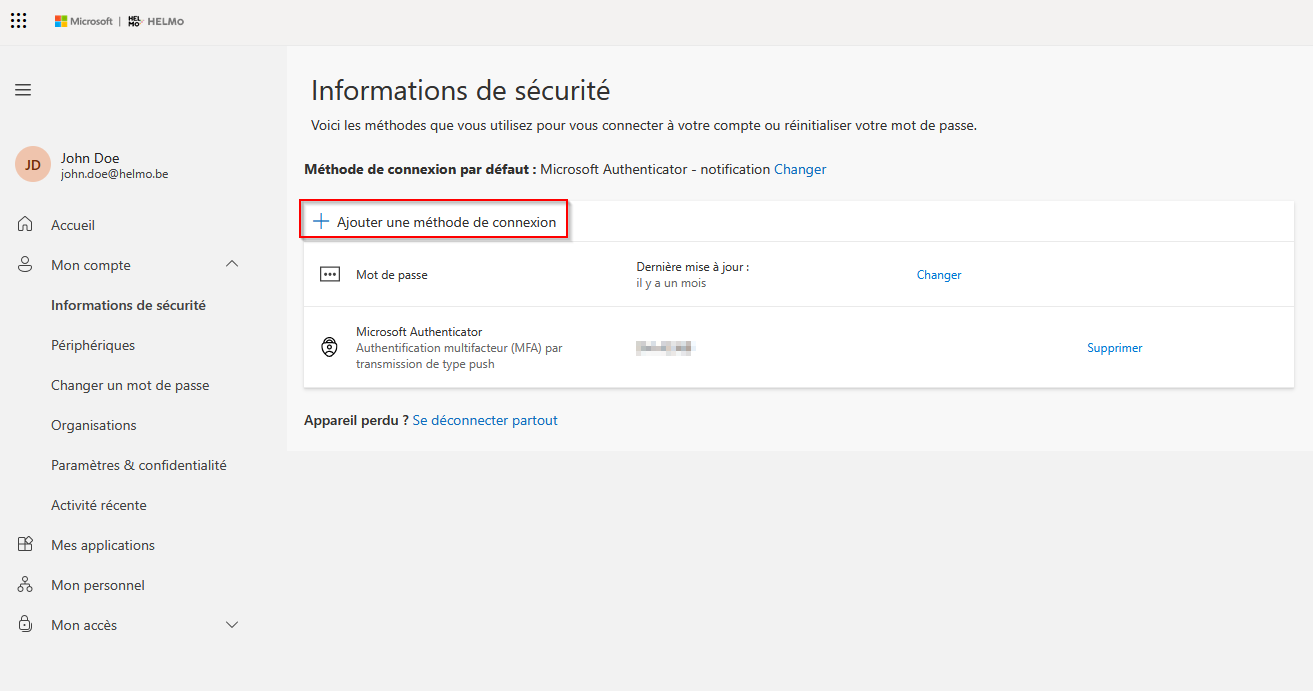
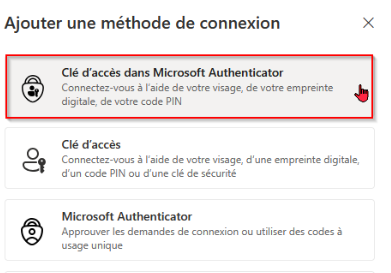
- Cliquez sur « Ajouter une méthode de connexion »
- Ouvrez la liste des méthodes proposées.
- Sélectionnez la méthode souhaitée. Privilégiez la méthode via Microsoft Authenticator permettant de configurer l'authentification via l'application et celle via TOTP ainsi que la méthode par Clé d'accès
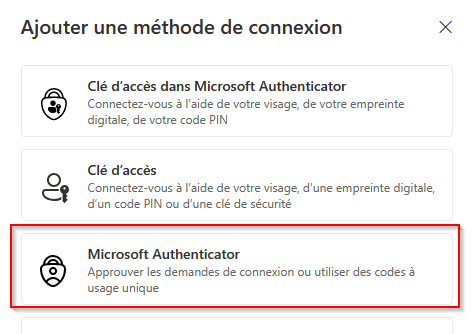
Optionnel – Installer Microsoft Authenticator |
|
Si c'est la première fois que vous utiliser Microsoft Authenticator, il vous faut le configurer. Si vous avez déjà l'application configurée, veuillez passer à l'étape suivante.
|
L'option
Configurer une méthode par application
1)
Cette méthode permet d'utiliser une application d'authentification compatible pour entrer le numéro affiché dans l'application afin de confirmer la tentative de connexion. Dans cet exemple, Microsoft Authenticator est utilisé.
Si vous désirer utiliser une autre application que Microsoft Authenticator, veuillez ensuite sélectionner "Configurer une autre application d'authentication" et suivre les instructions
- Cliquez sur « Suivant ».
- Suivre les instructions affichées
- Scanner le QR code
- Cliquez sur « Suivant ».
- Il est ensuite proposer de tester la connexion avec un numéro à introduire dans l'application, recopier ce numéro dans l'application
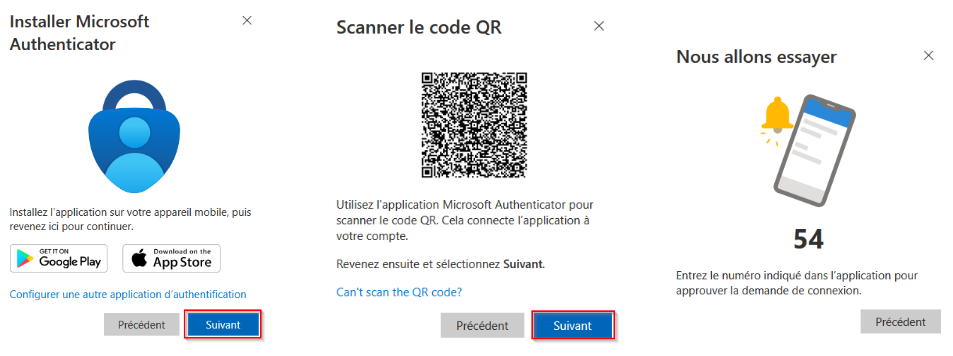
L'authentification via Microsoft Authenticator est alors bien configurée !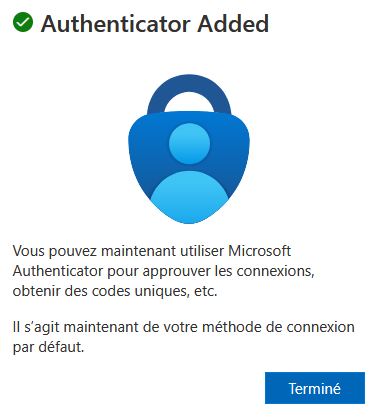
2)
Configurer une méthode TOTP
Cette méthode permet d’utiliser une application d'authentification compatible pour générer des codes temporaires à 6 chiffres. Dans cet exemple, Microsoft Authenticator est utilisé.
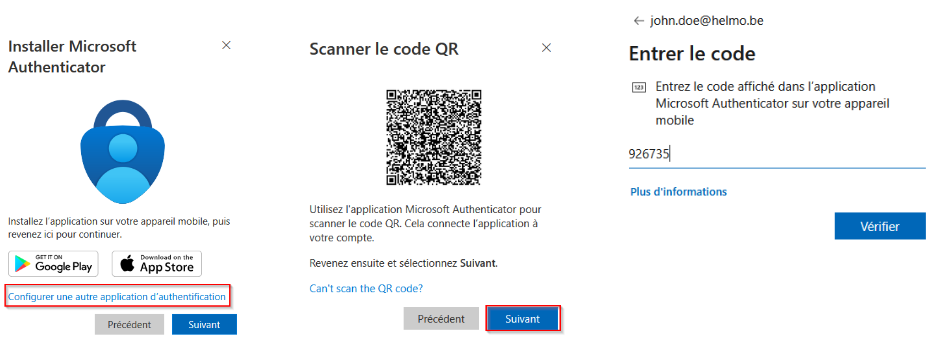
- Sélectionnez « Configurer une autre application d’authentification »
- Suivez les instructions affichées.
- Microsoft propose alors un QR code, ouvrez Microsoft Authenticator.
- Ajoutez un compte en scannant le QR code.
- Scanner le QR code
- Cliquez sur « Suivant ».
- Microsoft propose de tester l'authentification, récupérez le code temporaire généré par l’application.
- Saisissez ce code sur la page Microsoft
L'authentification par TOTP est alors bien configurée ! 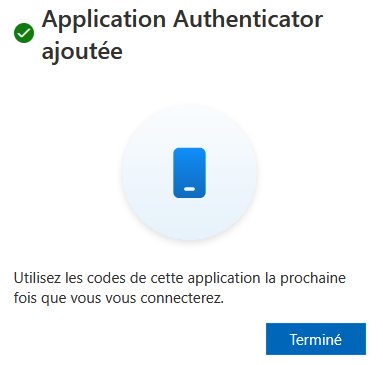
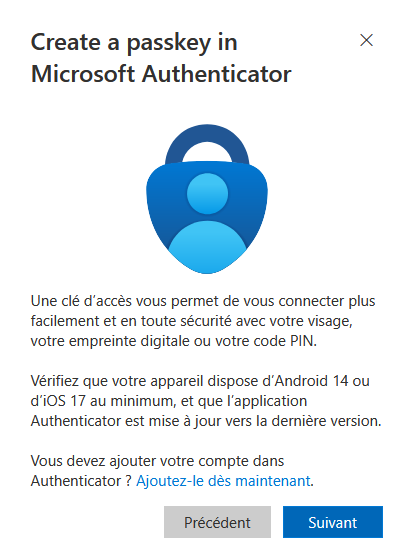
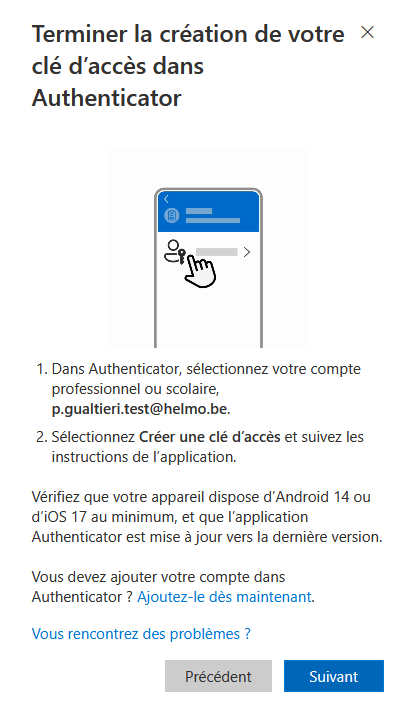
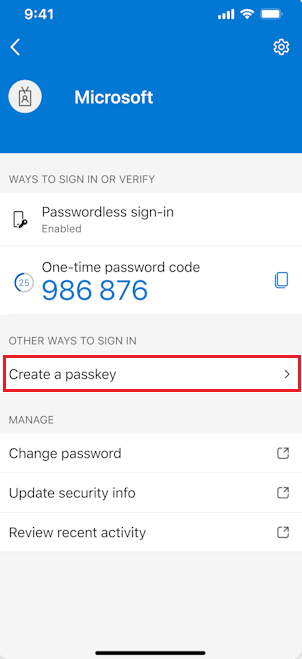
Configurer une méthode clés d'accès dans Microsoft Authenticator
Cette méthode permet de valider la connexion à l'aide des moyens de déverrouillage du smartphone (code PIN, empreinte digitale, reconnaissance faciale).
Changer la méthode d'authentification par défaut
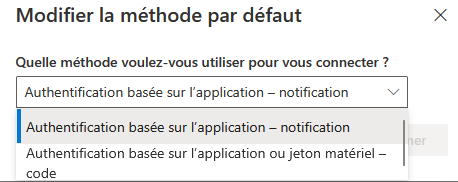
Si vous le désirez, vous pouvez faire de cette nouvelle méthode d'authentification votre méthode par défaut. Elle sera proposée en priorité lorsque vous tenterez de vous connecter.
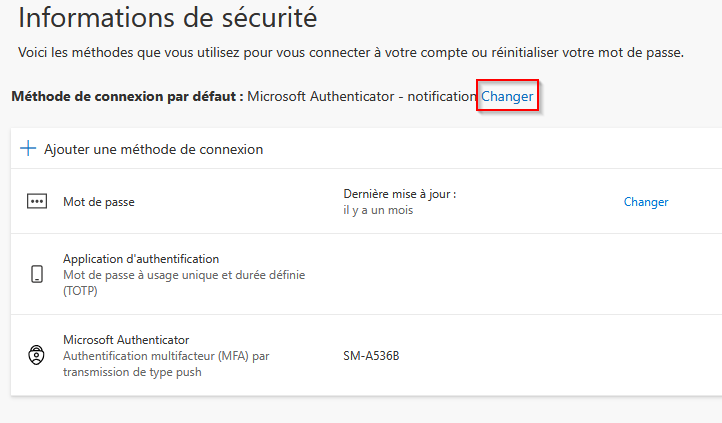
- Revenez à la page « Informations de sécurité ».
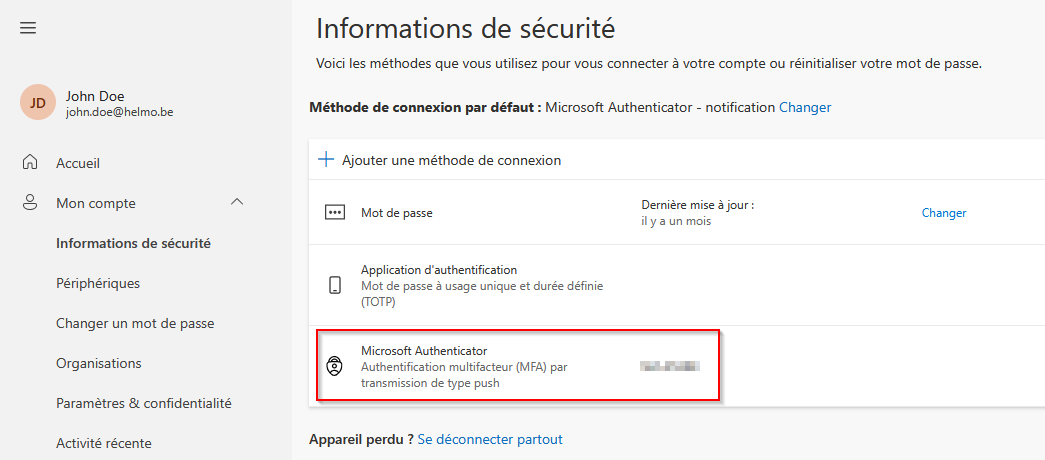
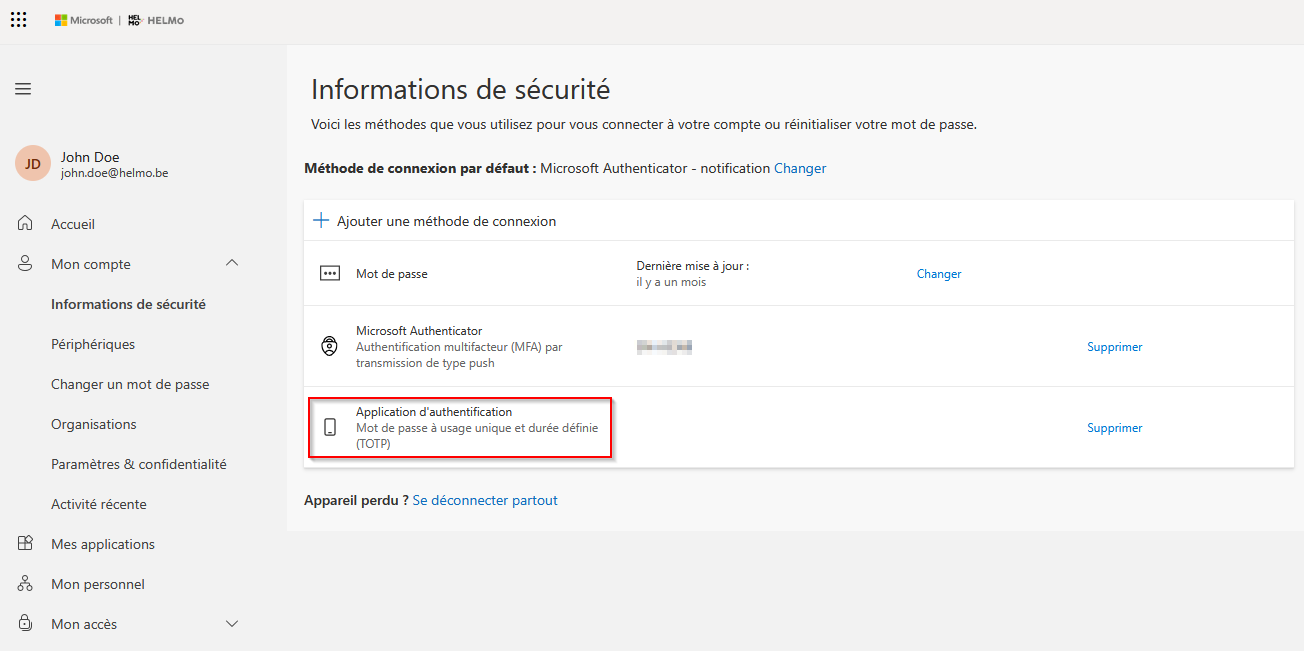
- Vérifiez que la nouvelle méthode apparaît dans la liste.
1) Méthode Microsoft Authenticator
2) Méthode TOTP
- Sélectionner l'option "Changer"
- Sélectionner la nouvelle méthode (notification pour Microsoft Authenticator et code pour TOTP)
Vous avez bien ajouté votre méthode d'authentification !
Résolution des problèmes
- Le QR code ne fonctionne pas/tourne en rond : vérifiez que vous utilisez une application compatible et que votre GSM à une bonne connexion internet. Passez sur la 4G au besoin.
- Le code TOTP est refusé : saisissez le code le plus récent et vérifiez que la date et l’heure de votre smartphone sont réglées automatiquement.
- Vous changez de smartphone : configurez et testez votre méthode sur le nouvel appareil avant de supprimer l’ancienne.
- Vous n’avez plus accès à votre méthode actuelle : utilisez une autre méthode déjà configurée ou contactez le support informatique.