
Ajouter une méthode d'authentification supplémentaire (MFA)
Objectifs
Cette procédure explique comment ajouter une méthode d’authentification à un compte Microsoft lorsqu’une méthode est déjà configurée afin de pouvoir s’authentifier en cas de problème avec sa méthode principale
Les méthodes privilégiées sont :
- Microsoft Authenticator : application mobile permettant de valider une connexion ou de générer un code.
- TOTP : code temporaire à 6 chiffres généré par une application d’authentification. Ce code change régulièrement et est aussi présent dans l'application Microsoft Authenticator.
Les méthodes d’authentification par SMS et par appel téléphonique (GSM) sont amenées à disparaître progressivement. Il est donc recommandé de configurer dès maintenant une méthode plus moderne.privilégiées.
Étapes
Seule la méthode Microsoft Authenticator et la méthode TOTP (Jeton d'accès sont expliquées ci-dessous, ces méthodes étant les méthodes recommandées.
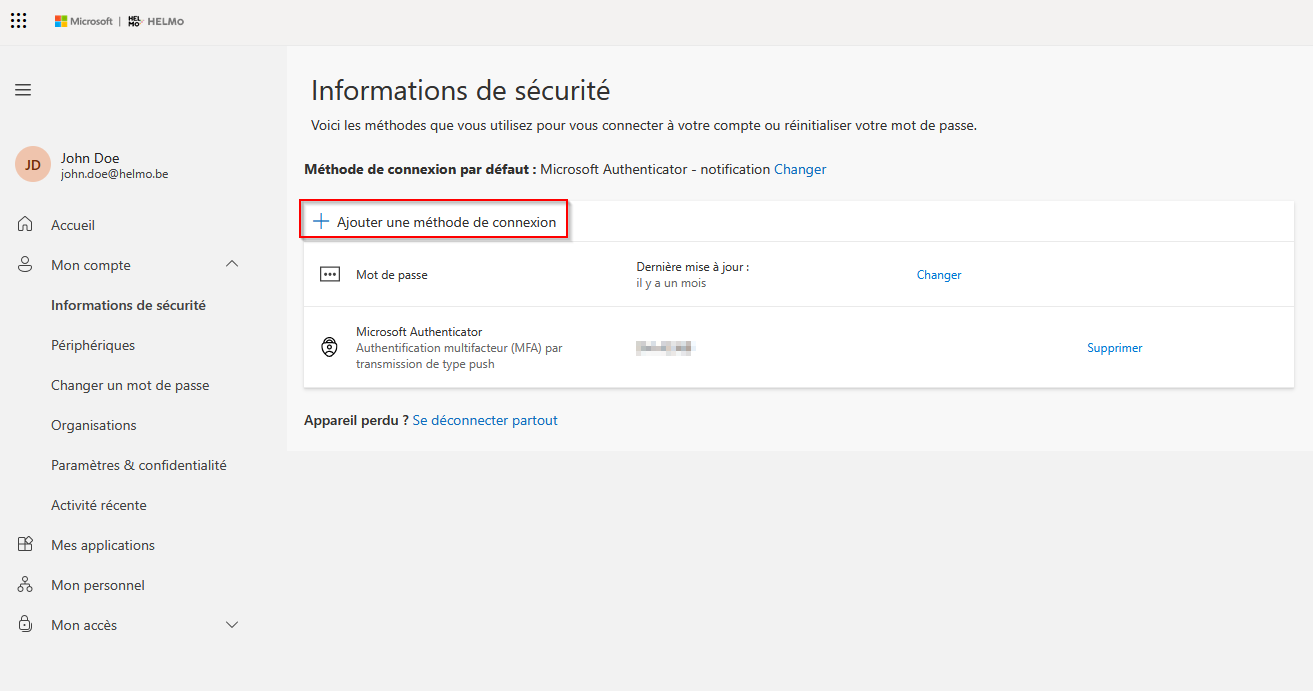
- Cliquez sur « Ajouter une méthode de connexion »
- Ouvrez la liste des méthodes proposées.
- Sélectionnez la méthode souhaitée. Privilégiez la méthode via Microsoft Authenticator permettant de configurer l'authentification via l'application et celle via TOTP
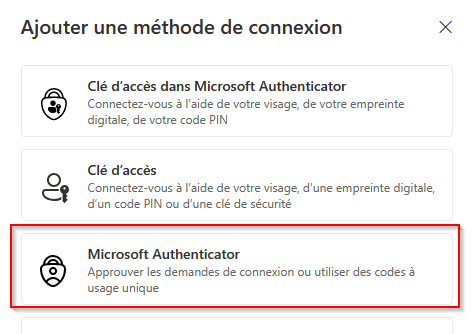
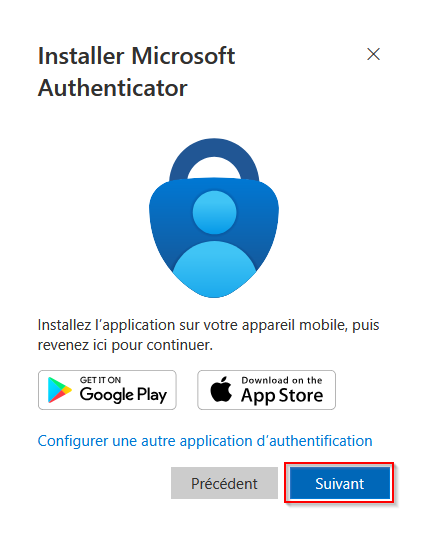
Optionnel – ConfigurerInstaller Microsoft Authenticator
Si c'est la première fois que vous utiliser Microsoft Authenticator, il vous faut le configurer. Si vous avez déjà l'application configurée, veuillez passer à l'étape suivante.
Sélectionnez« Application d’authentification ».
L'option 1) permet de configurer Microsoft Authenticator. L'option 2) permet de configurer la méthode TOTP en utilisant Microsoft Authenticator. Vous pouvez choisir la méthode que vous préférez.
1) Configurer une méthode Microsoft Authenticator
[CAPTURE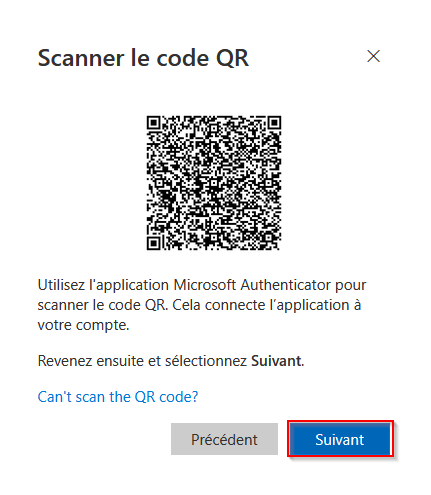
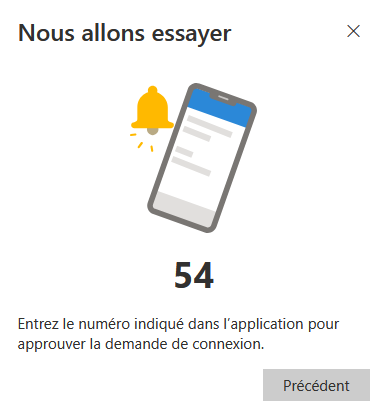
L'authentification via Microsoft Authenticator]Authenticator est alors bien configurée !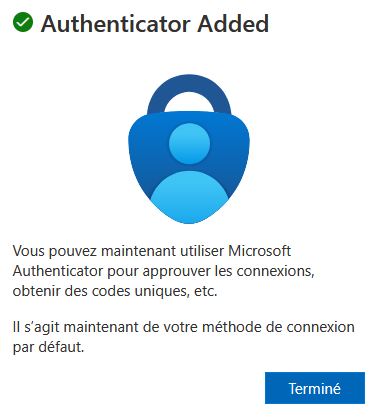
[CAPTURE D’ÉCRAN 4 – Validation de la configuration dans Microsoft Authenticator]
Étape 4 –
2) Configurer une méthode TOTP
Cette méthode permet d’utiliser une application compatiblecompatible, ici Microsoft Authenticator, pour générer des codes temporaires à 6 chiffres.
- Sélectionnez «
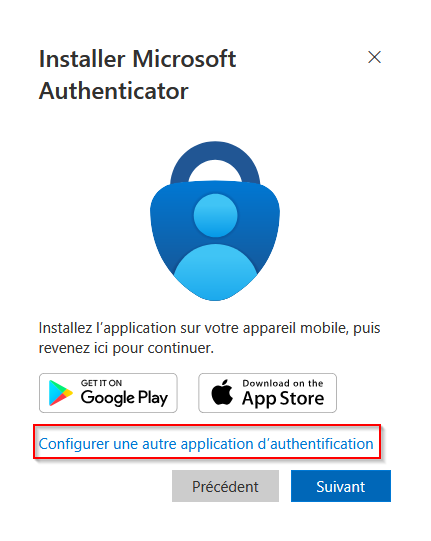
ApplicationConfigurer une autre application d’authentification »ou l’option proposant un code de vérification, selon les méthodes disponibles.
- Suivez les instructions affichées.
SiMicrosoft propose alors un QRcode ou une clé de configuration pour une application d’authentification tierce,code, ouvrezvotreMicrosoftapplication compatible.Authenticator.- Ajoutez un compte en scannant le QR code.
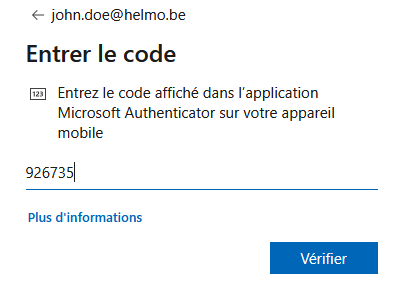
L'authentification par TOTP est alors bien configurée ! 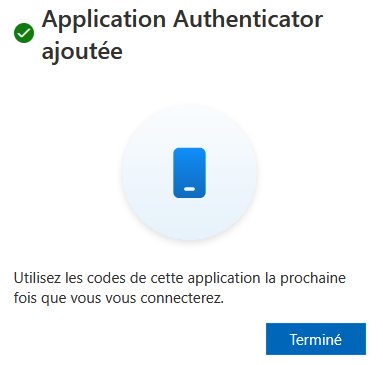
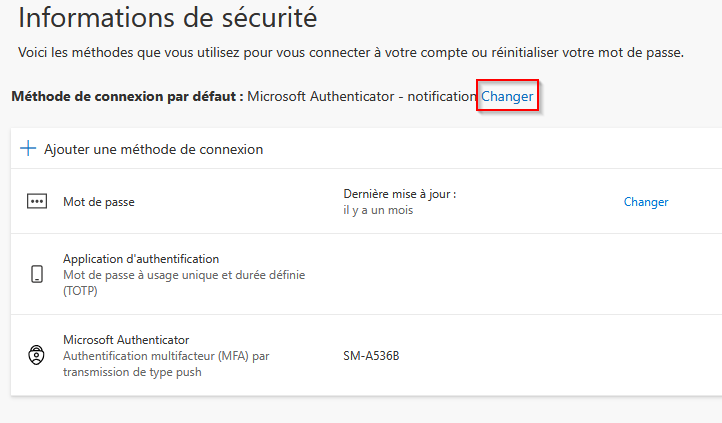
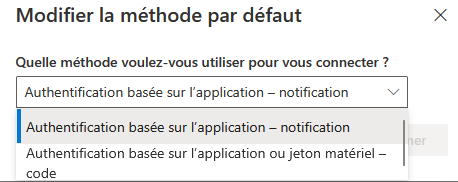
Changer la configuration.méthode d'authentification par défaut
[CAPTURESi D’ÉCRANvous 5le –désirez, Configurationvous d’unepouvez application TOTP avec QR code ou cléfaire de configuration]cette nouvelle méthode d'authentification votre méthode par défaut. Elle sera proposée en priorité lorsque vous tenterez de vous connecter.
[CAPTURE D’ÉCRAN 6 – Saisie du code temporaire pour valider la méthode TOTP]
Remarque : les options disponibles dépendent de la configuration de votre organisation. Si Microsoft Authenticator est la seule application autorisée, l’ajout d’une application TOTP tierce peut ne pas être possible.
Étape 5 – Vérifier les méthodes configurées
- Revenez à la page « Informations de sécurité ».
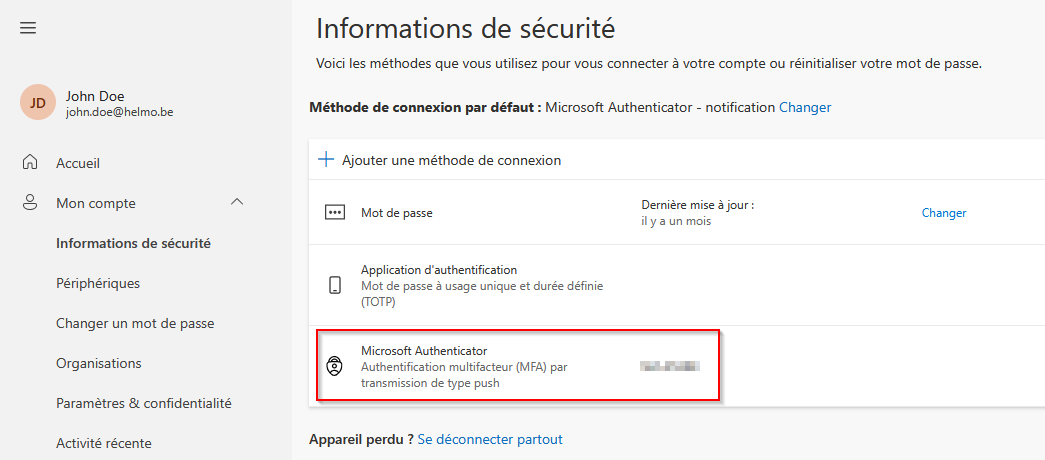
- Vérifiez que la nouvelle méthode apparaît dans la liste.
1) Méthode Microsoft Authenticator
2) Méthode TOTP
[CAPTURE D’ÉCRAN 7 – Liste des méthodes d’authentification après l’ajout de la nouvelle méthode]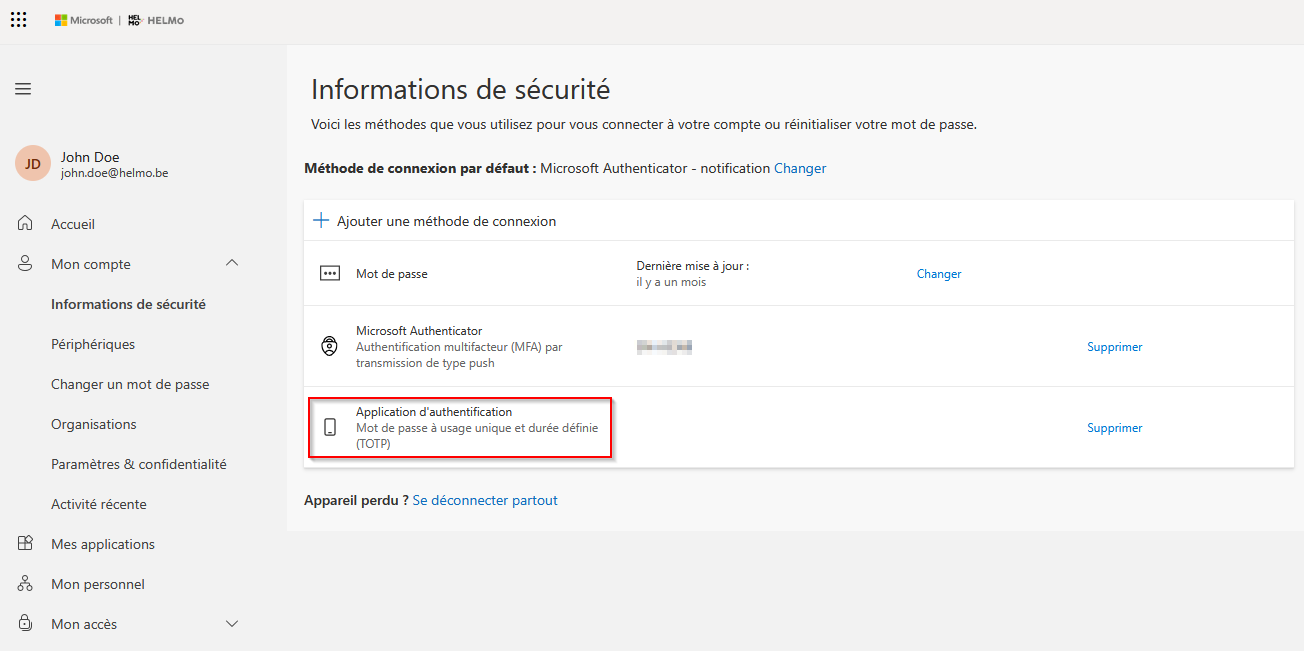
3.
Vous Conseilsavez etbien résolutionajouté votre méthode d'authentification !
Résolution des problèmes
Conseil : conservez au moins deux méthodes d’authentification fonctionnelles lorsque la politique de votre organisation le permet. Cela limite les risques de blocage du compte.