
Ajouter une méthode d'authentification supplémentaire (MFA)
Objectifs
Cette procédure explique comment ajouter une méthode d’authentification à un compte Microsoft lorsqu’une méthode est déjà configurée afin de pouvoir s’authentifier en cas de problème avec sa méthode principale
Les méthodes privilégiées sont :
- Microsoft Authenticator : application mobile permettant de valider une connexion ou de générer un code.
- TOTP : code temporaire à 6 chiffres généré par une application d’authentification. Ce code change régulièrement et est aussi présent dans l'application Microsoft Authenticator.
Les méthodes d’authentification par SMS et par appel téléphonique (GSM) sont amenées à disparaître progressivement. Il est donc recommandé de configurer dès maintenant une méthode plus moderne.
Étapes
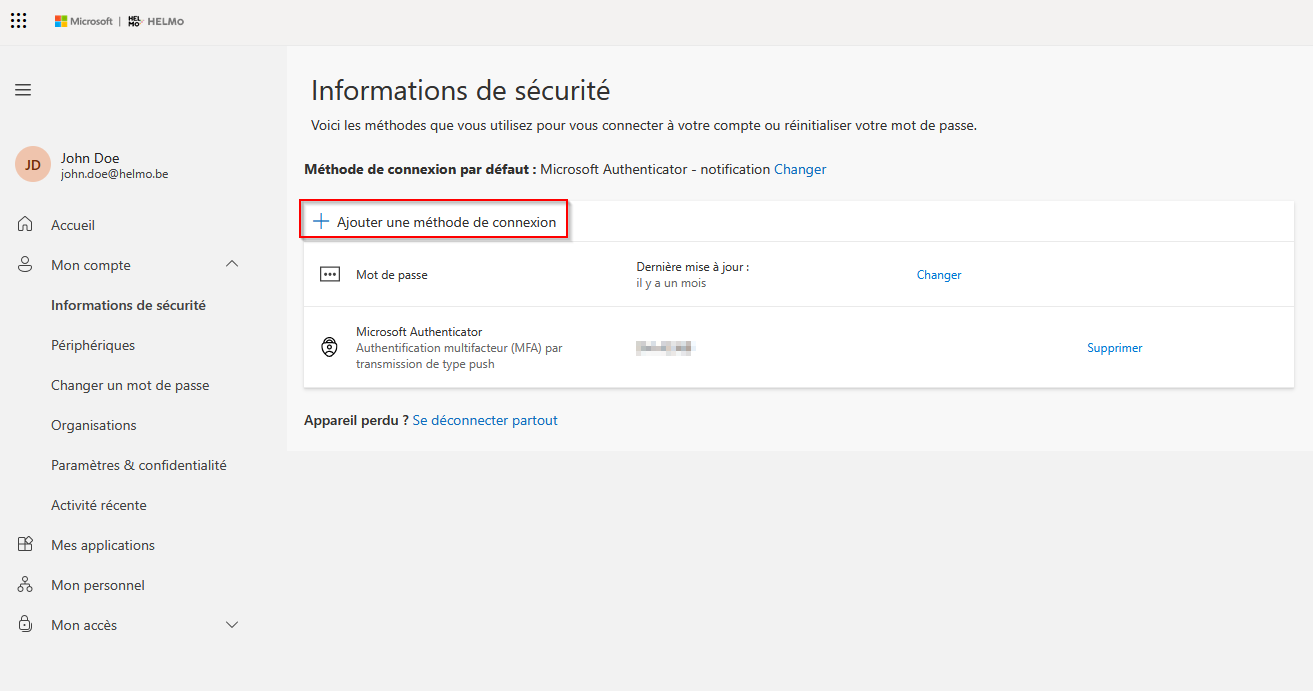
- Cliquez sur « Ajouter une méthode de connexion »
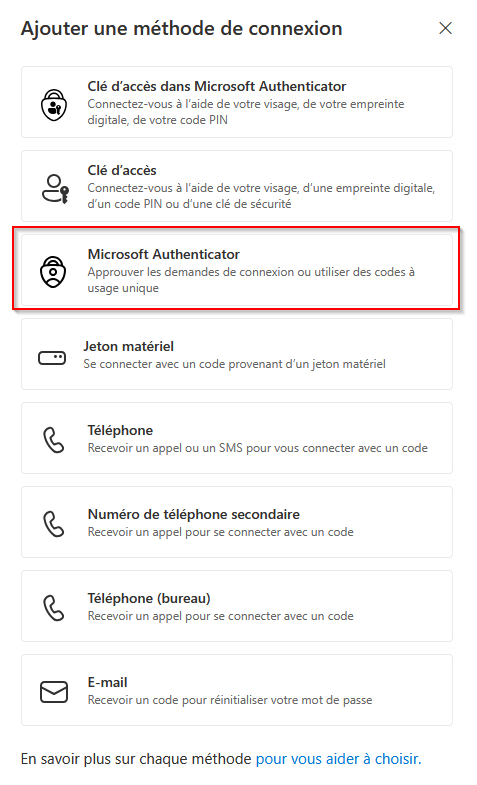
- Ouvrez la liste des méthodes proposées.
- Sélectionnez la méthode souhaitée. Privilégiez la méthode via Microsoft Authenticator permettant de configurer l'authentification via l'application et celle via TOTP
Optionnel – Configurer Microsoft Authenticator
Si c'est la première fois que vous utiliser Microsoft Authenticator, il vous faut le configurer. Si vous avez déjà l'application configurée, veuillez passer à l'étape suivante.
- Sélectionnez « Application d’authentification ».
- Cliquez sur « Ajouter » ou « Suivant ».
- Si nécessaire, installez l’application Microsoft Authenticator sur votre smartphone.
- Suivez les instructions affichées à l’écran.
- Ouvrez Microsoft Authenticator sur votre smartphone.
- Ajoutez un compte professionnel ou scolaire si cela est demandé.
- Scannez le QR code affiché à l’écran de votre ordinateur.
- Terminez la configuration en suivant les instructions.
- Validez le test de connexion si celui-ci est proposé.
[CAPTURE D’ÉCRAN 3 – QR code affiché lors de la configuration de Microsoft Authenticator]
[CAPTURE D’ÉCRAN 4 – Validation de la configuration dans Microsoft Authenticator]
Étape 4 – Configurer une méthode TOTP
Cette méthode permet d’utiliser une application compatible pour générer des codes temporaires à 6 chiffres.
- Cliquez sur « Ajouter une méthode de connexion ».
- Sélectionnez « Application d’authentification » ou l’option proposant un code de vérification, selon les méthodes disponibles.
- Suivez les instructions affichées.
- Si Microsoft propose un QR code ou une clé de configuration pour une application d’authentification tierce, ouvrez votre application compatible.
- Ajoutez un compte en scannant le QR code ou en saisissant la clé de configuration, si cette option est proposée.
- Récupérez le code temporaire généré par l’application.
- Saisissez ce code sur la page Microsoft pour terminer la configuration.
[CAPTURE D’ÉCRAN 5 – Configuration d’une application TOTP avec QR code ou clé de configuration]
[CAPTURE D’ÉCRAN 6 – Saisie du code temporaire pour valider la méthode TOTP]
Remarque : les options disponibles dépendent de la configuration de votre organisation. Si Microsoft Authenticator est la seule application autorisée, l’ajout d’une application TOTP tierce peut ne pas être possible.
Étape 5 – Vérifier les méthodes configurées
- Revenez à la page « Informations de sécurité ».
- Vérifiez que la nouvelle méthode apparaît dans la liste.
- Ne supprimez pas votre ancienne méthode tant que la nouvelle n’a pas été testée et validée.
[CAPTURE D’ÉCRAN 7 – Liste des méthodes d’authentification après l’ajout de la nouvelle méthode]
3. Conseils et résolution des problèmes
- Vous ne trouvez pas la méthode souhaitée : votre organisation peut limiter les méthodes autorisées. Contactez le support informatique si nécessaire.
- Le QR code ne fonctionne pas : vérifiez que vous utilisez une application compatible et que le code est toujours valide.
- Le code TOTP est refusé : saisissez le code le plus récent et vérifiez que la date et l’heure de votre smartphone sont réglées automatiquement.
- Vous changez de smartphone : configurez et testez votre méthode sur le nouvel appareil avant de supprimer l’ancienne.
- Vous n’avez plus accès à votre méthode actuelle : utilisez une autre méthode déjà configurée ou contactez le support informatique.
Conseil : conservez au moins deux méthodes d’authentification fonctionnelles lorsque la politique de votre organisation le permet. Cela limite les risques de blocage du compte.