
Studio 01
Le panneau de contrôle est le boitier en dessous de l'écran d'ordinateur et qui ressemble à ceci :
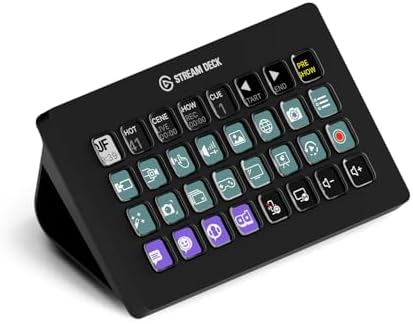
Lorsque l'ordinateur démarre, il faut attendre que le panneau de contrôle s'initilialise.
Lorsqu'il est prêt, la fênetre d'accueil s'affiche.
Fenêtre d'accueil
C'est la première page qui s'affiche lorsque que le panneau de contrôle est bien initialisé.
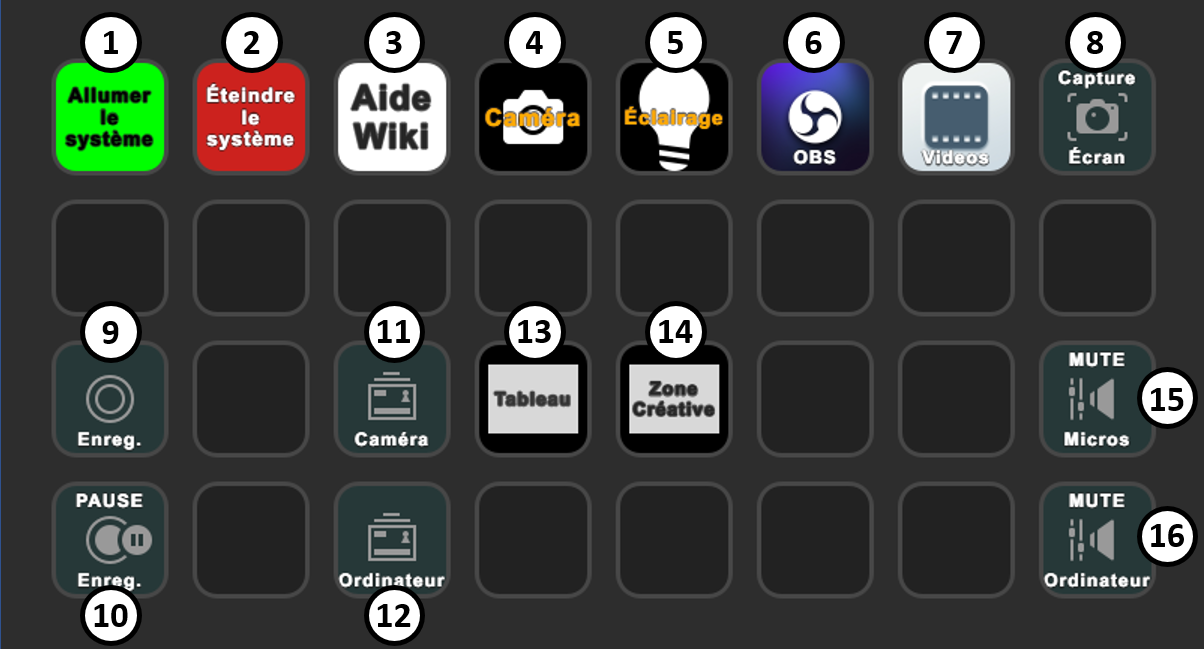
| 1 | Allumer le système | Allume la caméra motorisée, les lumières de face et ouvre OBS Studio. |
| 2 |
Éteindre le système |
Éteint la caméra motorisée et les lumières de face. |
| 3 | Aide Wiki | Aide en ligne du Service Informatique - Vous y êtes ! |
| 4 | Caméra | Sous-dossier avec les commandes de la caméra motorisée, appuyez pour y accéder. |
| 5 | Éclairage | Sous-dossier avec les commandes de l'éclairage, appuyez pour y accéder. |
| 6 | OBS | Ouvre le logiciel d'enregistrement OBS, dans lesquelles les scènes sont pré-configurées. |
| 7 | Vidéos | Ouvre le dossier où sont enregistrées les vidéos par OBS Studio et les captures d'écrans. |
| 8 | Capture Écran | Effectue une capture d'écran via OBS Studio. |
| 9 | Enregistrement | Lance l'enregistrement dans le logiciel OBS Studio. Réappuyer arrête l'enregistrement. |
| 10 | PAUSE Enregistrement | Met en pause l'enregistrement. Réappuyer relance l'enregistrement. |
| 11 | Caméra | Effectue la transition vers la scène "Caméra" dans le logiciel OBS. |
| 12 | Ordinateur | Effectue la transition vers la scène "Ordinateur" dans le logiciel OBS. |
| 13 | Tableau | Dirige la caméra motorisée vers le tableau blanc. |
| 14 | Zone créative | Dirige la caméra motorisée vers la zone créative, dans le coin de la pièce. |
| 15 | MUTE Micros | Désactive les micros dans OBS Studio. Réappuyer les réactive. |
| 16 | MUTE Ordinateurs | Désactive l'audio du bureau dans OBS Studio. Réappuyer le réactive. |
Pour plus de détails sur le fonctionnement d'OBS Studio, dirigez-vous vers le chapitre dédié : OBS Studio