# Utilisation des Copieurs/Imprimantes
Ce chapitre décrit les procédures pour utiliser les copieurs et les imprimantes via **Uniflow Online**.
# Uniflow Online : Guide démarrage pour les utilisateurs
Le processus de gestion des photocopieurs a changé. En effet, chaque utilisateur doit au préalable la première fois, effectuer les manipulations ci-dessous avant de pouvoir utiliser les photocopieurs mis à disposition au sein de HELMo.
Afin de prendre connaissance de votre Code NIP pour utiliser le photocopieur, il est nécessaire de vous connecter à votre « espace de travail » (Dashboard) via le lien : [https://helmo.eu.uniflowonline.com](https://helmo.eu.uniflowonline.com) à l’aide de votre adresse E-mail HELMo.
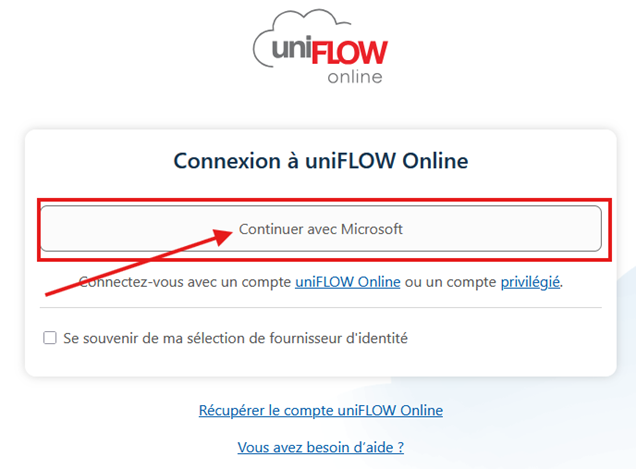
Cliquer directement sur « **Continuer avec Microsoft** »
[](https://wiki.helmo.be/uploads/images/gallery/2025-06/RZjimage.png)
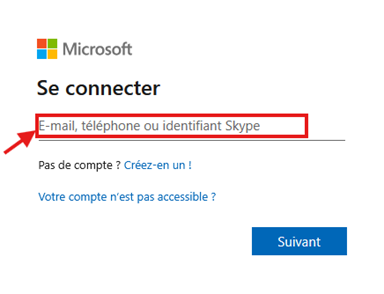
Encoder votre adresse **E-mail HELMo** et par la suite votre mot de passe.
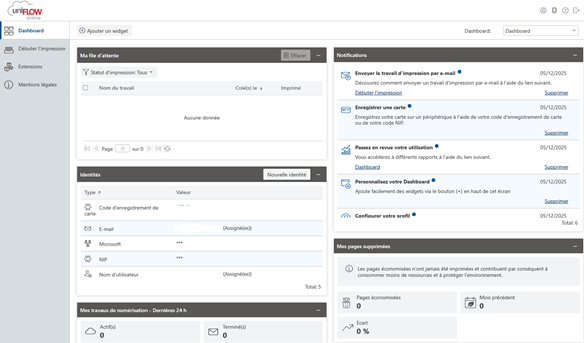
[](https://wiki.helmo.be/uploads/images/gallery/2025-06/Jdhimage.png)Vous allez alors arriver dans une interface qui ressemble à ceci.
[](https://wiki.helmo.be/uploads/images/gallery/2025-06/Rinimage.png)
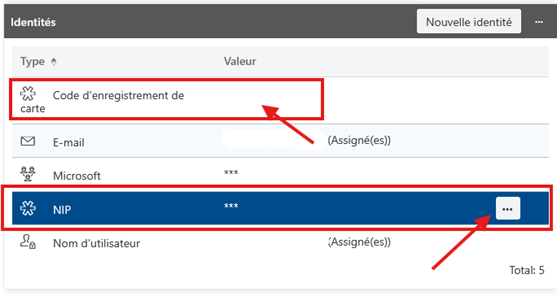
Dans ce Dashboard, vous retrouverez votre code NIP (Code Pin) ainsi que votre Code pour l’enregistrement de votre carte.
Pour des soucis de sécurité, ces codes sont aléatoires et ne peuvent pas être modifiés. Vous pouvez uniquement effacer et demander qu’un nouveau code NIP soit régénéré en cliquant sur nouvelle identité.
[](https://wiki.helmo.be/uploads/images/gallery/2025-06/LJAimage.png)
Vous pouvez à présent faire des photocopies en vous connectant à l’aide de votre code NIP.
Si vous possédez une carte, la première fois que vous la présenterez sur un photocopieur, un message s'affichera à l'écran pour vous demander d’introduire votre code d’enregistrement. Une fois cette étape effectuée, votre carte sera lié à votre compte.
NB : il n'est pas obligatoire de posséder une carte, car la connexion au copieurs peut se faire uniquement à l'aide du code NIP. La possession d'une carte permet simplement d'éviter d'encoder ce code à chaque utilisation.
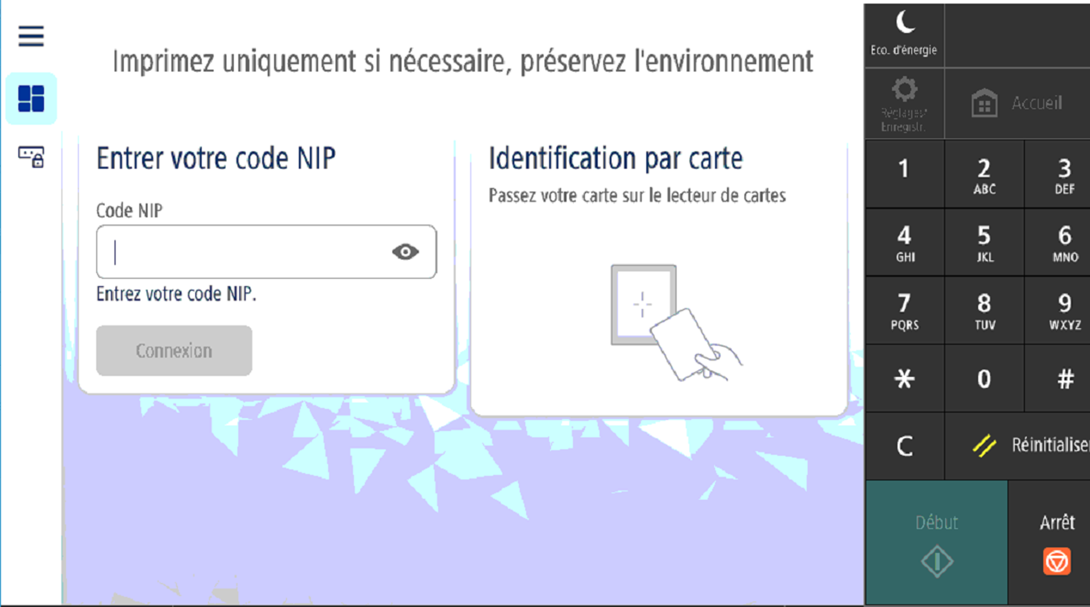
A titre d'illustration, voici ci-dessous l'écran de connexion d'un copieur. Celui-ci propose deux modes de connexion : via le code NIP ou via une carte.
Pour connaitre les différentes méthodes impression, vous pouvez poursuivre la procédure en allant sur -> [Impressions de documents (Uniflow Online)](https://wiki.helmo.be/books/guide-dutilisation-des-outils-numeriques/page/uniflow-online-impressions-de-documents "Uniflow Online : impressions de documents")
[](https://wiki.helmo.be/uploads/images/gallery/2025-06/Sxwimage.png)
# Uniflow Online : impressions de documents
**Conditions préalables** : avoir déjà suivi la procédure d'enregistrement sur Uniflow online. Si ce n’est pas encore le cas, veillez suivre au préalable la procédure d'enregistrement en cliquant sur ce lien -> [Guide démarrage pour les utilisateurs (Uniflow Online)](https://wiki.helmo.be/books/guide-dutilisation-des-outils-numeriques/page/uniflow-online-guide-demarrage-pour-les-utilisateurs "Uniflow Online : Guide démarrage pour les utilisateurs")
!!! Attention le port USB a été désactivé sur les copieurs (il n'est plus possible d'imprimer via un support USB).
Grâce à UniFLOW Online, vous pouvez à présent imprimer vos documents facilement depuis n’importe quel endroit ! (1- Via le Dashboard, 2- via Email, 3- via smartphone/tablette, 4- Via ordinateur)
#### **1- Impression depuis votre espace de travail (Dashboard)**
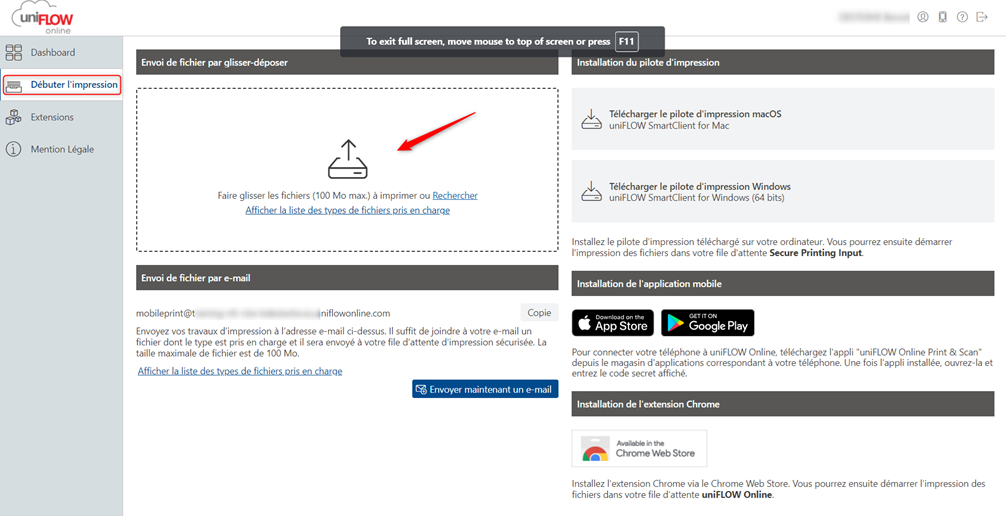
Sur la page web, cliquez sur « **Débuter l’impression** ». Vous pouvez ensuite faire « glisser déposer » ou « rechercher » les documents que vous souhaitez imprimer.
[](https://wiki.helmo.be/uploads/images/gallery/2025-06/AtCimage.png)
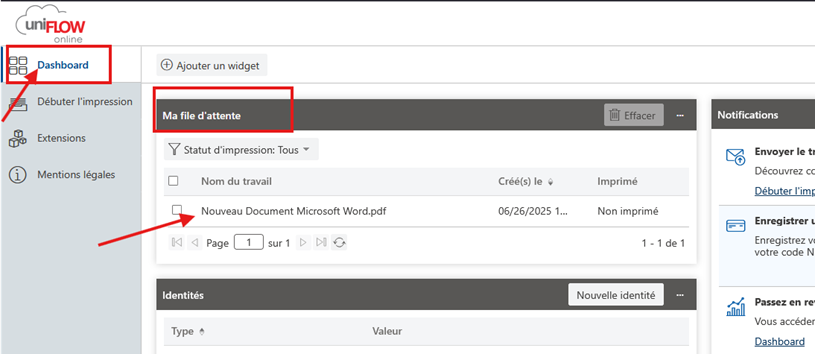
Une fois vos documents « déposés » vous pouvez les retrouver dans votre « Dashboard », en attende d’être libérés sur le photocopieur à l’aide de votre Badge/PinCode.
[](https://wiki.helmo.be/uploads/images/gallery/2025-06/y5uimage.png)
#### **2- Impression par email (Mobile Print)**
Pour imprimer vos documents, il suffit d’envoyer un Email à l’adresse avec vos documents en attachements.
Une fois vos documents envoyés, vous pourrez les retrouver dans votre « Dashboard », en attende d’être libérés sur le photocopieur à l’aide de votre Badge/PinCode.
#### **3- Impression depuis votre « Smartphone ou Tablette » **
Pour imprimer des documents depuis votre « Smartphone, Tablette », vous devez au préalable télécharger et installer l’application « UniFLOW Online Print&Scan » depuis le Play Store, ou Apple Store.
Une fois l’application installée, vous devez la lier avec votre compte via le Dashboard.
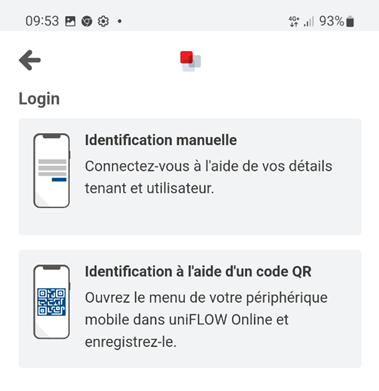
Sur votre Smartphone, ouvrez l’application « Uniflow Online Print & Scan » ensuite choisissez « Indentification à l’aide d’un QR Code »
[](https://wiki.helmo.be/uploads/images/gallery/2025-06/peLimage.png)[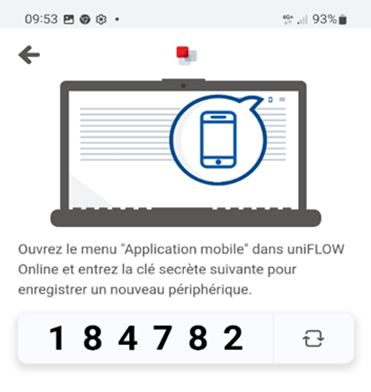](https://wiki.helmo.be/uploads/images/gallery/2025-06/PsGimage.png)
Dans votre « Dashboard », cliquez sur l’icône du smartphone et Introduisez le code de 6 chiffres
[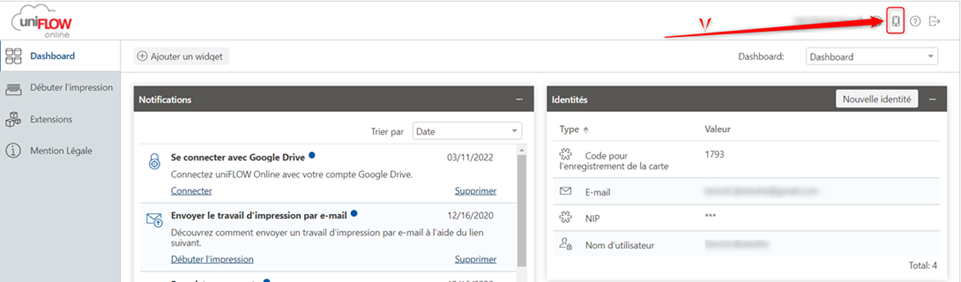](https://wiki.helmo.be/uploads/images/gallery/2025-06/WFvimage.png)
[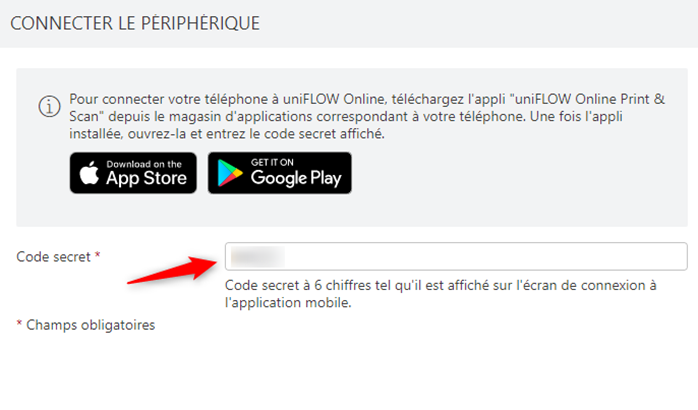](https://wiki.helmo.be/uploads/images/gallery/2025-06/3wIimage.png)
Un QR code apparait à Scanner le QR Code à l’aide de votre smartphone.
L’application est à présent liée avec « votre espace de travail »
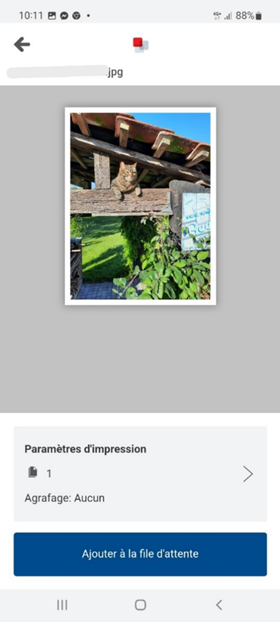
Pour imprimer un document ou une photo depuis votre smartphone, ouvrez l’application « Uniflow Online Print & Scan » sur votre smartphone, ensuite choisissez imprimer et téléchargez un fichier (ou prenez une photo)
**Sélectionnez le document souhaité.**
[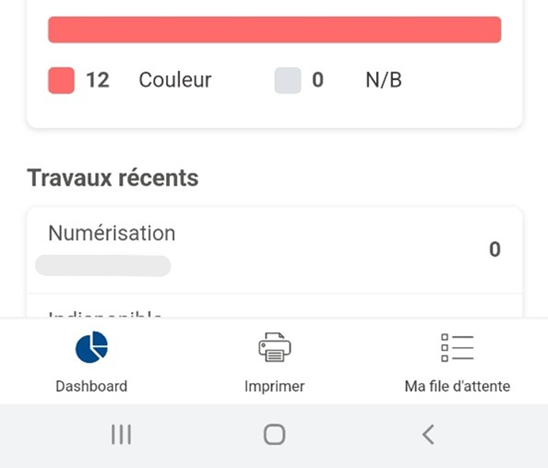](https://wiki.helmo.be/uploads/images/gallery/2025-06/Mf5image.png)
Vous pouvez modifier les paramètres d’impression et ensuite ajouter le document à la file d’attente.
Une fois vos documents ajoutés, vous pourrez les retrouver dans votre « Dashboard », en attende d’être libérés sur le photocopieur à l’aide de votre Badge/PinCode.
Pour libérer votre document, sélectionnez votre document où « libérer tout » puis « libérer » votre travail.
[](https://wiki.helmo.be/uploads/images/gallery/2025-06/0UOimage.png)[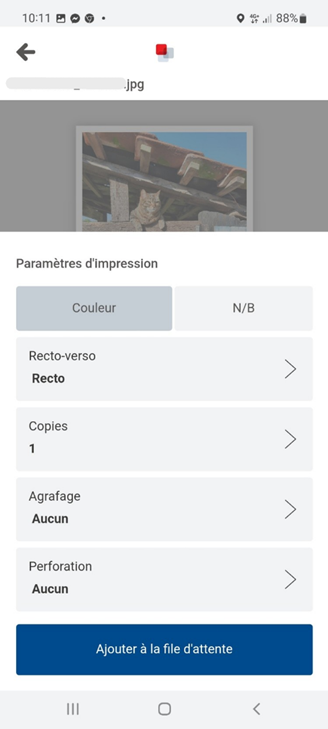](https://wiki.helmo.be/uploads/images/gallery/2025-06/YACimage.png)[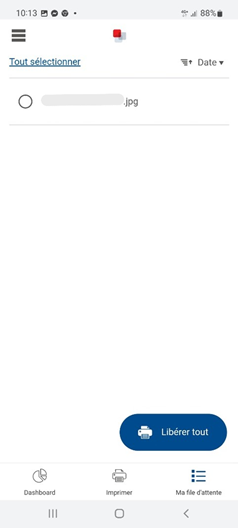](https://wiki.helmo.be/uploads/images/gallery/2025-06/i8Cimage.png)
#### **4- Impression depuis un ordinateur**
Vous pouvez également imprimer depuis votre ordinateur PC ou MAC en utilisant l’imprimante « Canon Cloud ». Pour installer cette imprimante, cliquez sur télécharger le pilote d’impression Windows / Mac.
[](https://wiki.helmo.be/uploads/images/gallery/2025-06/Hjuimage.png)
Exécutez ensuite le fichier téléchargé. Une fenêtre d’authentification apparait. (!!! Veuillez autoriser les fenêtres « pop-up » de votre navigateur internet !!!)
**Cliquer directement sur « Continuer avec Microsoft »**
[](https://wiki.helmo.be/uploads/images/gallery/2025-06/RZjimage.png)
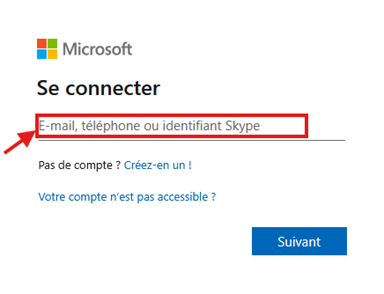
èEncoder votre adresse E-mail HELMo et par la suite votre mot de passe.
[](https://wiki.helmo.be/uploads/images/gallery/2025-06/M2wimage.png)
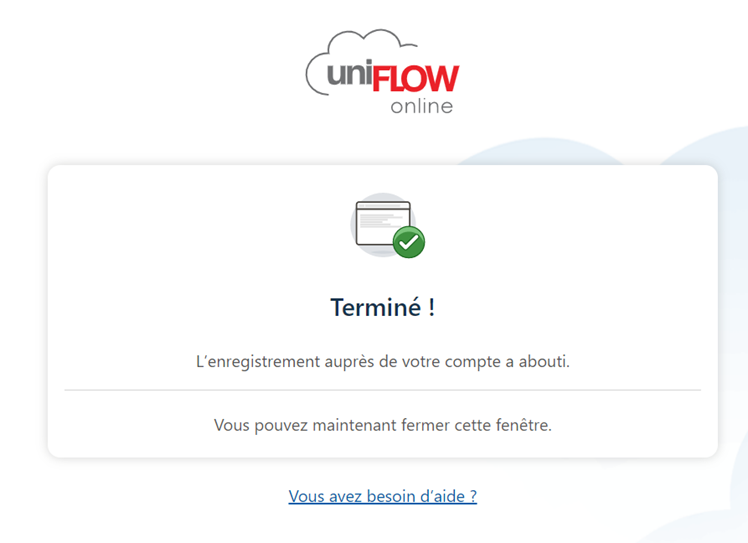
Un Email vous sera alors envoyé pour confirmer l’installation du pilote d’impression. Cliquez sur « Accéder à UniFLOW Online »
[](https://wiki.helmo.be/uploads/images/gallery/2025-06/hQNimage.png)
L’installation est terminée, vous pouvez utiliser l’imprimante « Canon Cloud » pour imprimer vos documents.
# Uniflow Online : Gestion du budget des cartes/badges
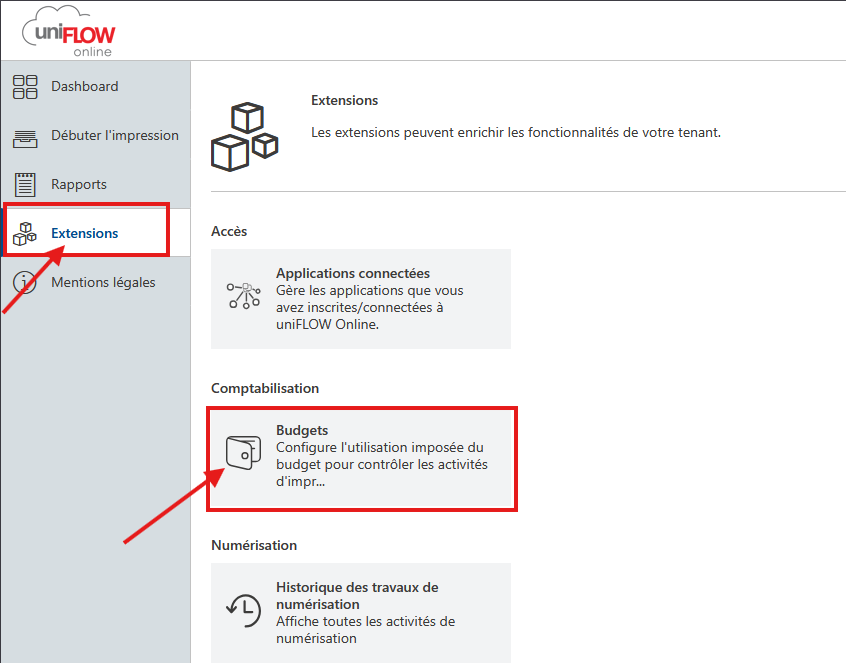
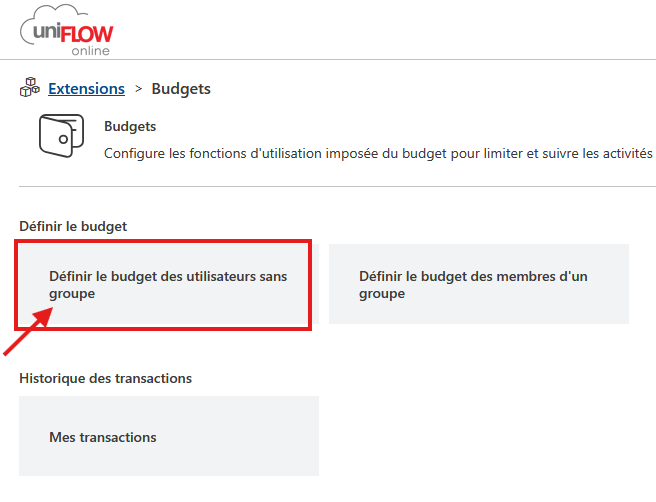
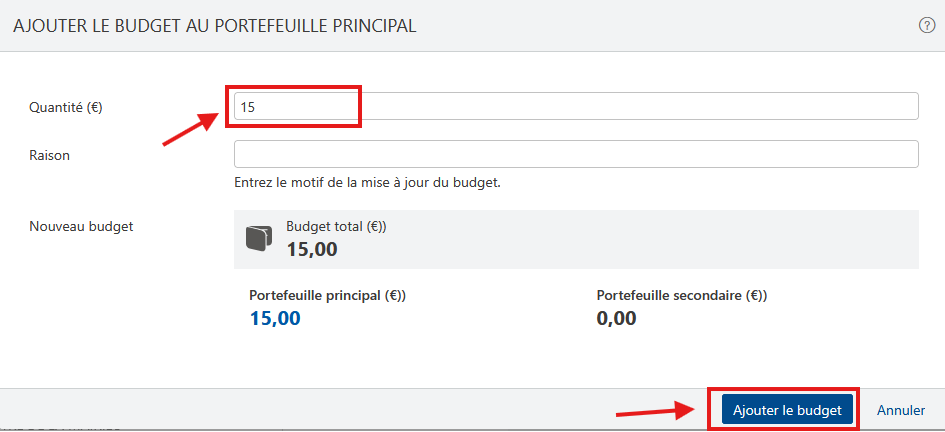
En tant que gestionnaire de budget, vous avez un onglet supplémentaire qui apparait dans votre Dashboard.
[](https://wiki.helmo.be/uploads/images/gallery/2025-06/1.png)
[](https://wiki.helmo.be/uploads/images/gallery/2025-06/2.png)
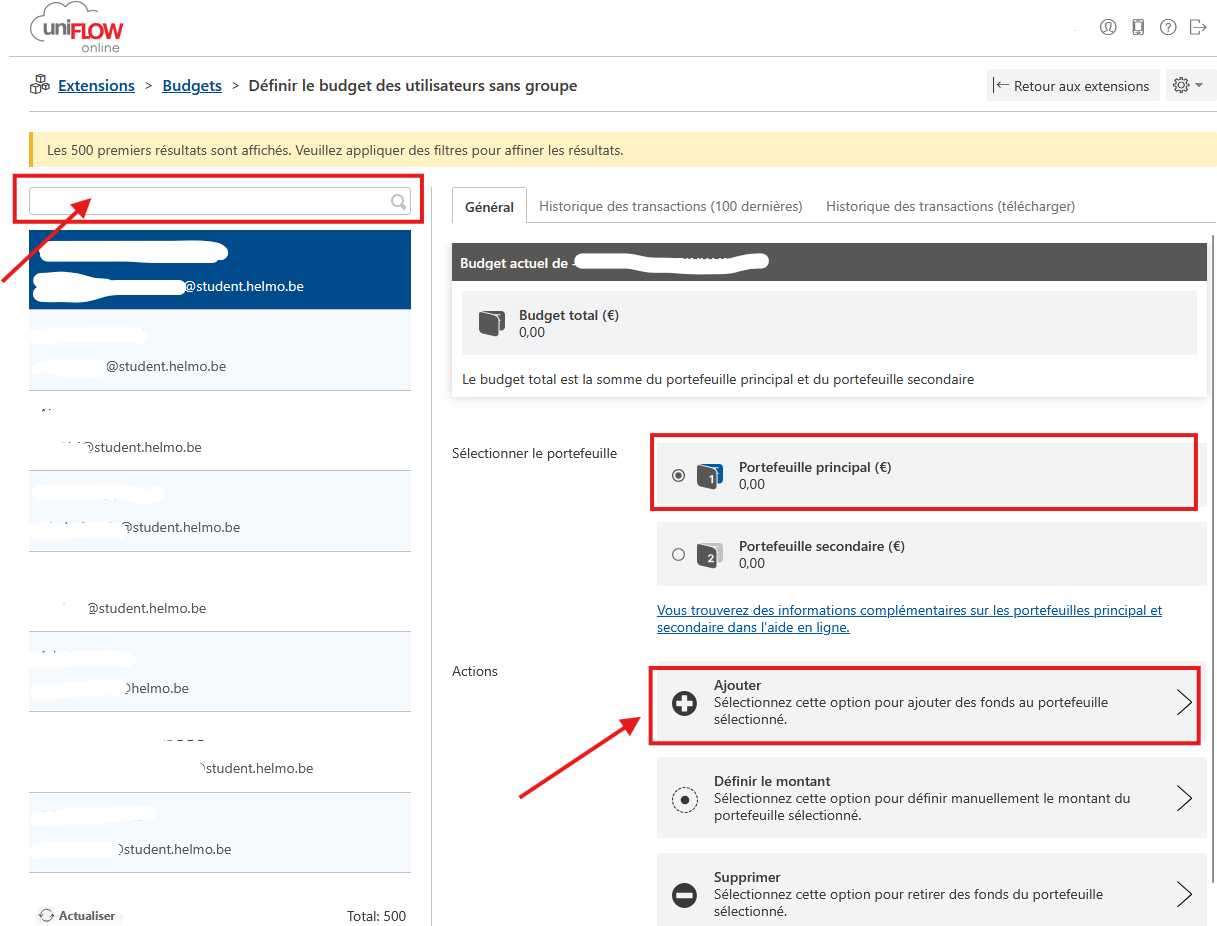
Vous pouvez effectuer une recherche de l'étudiant.
[](https://wiki.helmo.be/uploads/images/gallery/2025-06/3.png)
[](https://wiki.helmo.be/uploads/images/gallery/2025-06/4.png)