Maitriser mon navigateur Web
Procédures utiles pour la maintenance et l'utilisation de votre navigateur Web.
- Quel navigateur Web dois-je utiliser?
- Vider les cookies
- Vider le cache de mon navigateur
- Utiliser le mode de navigation privée
Quel navigateur Web dois-je utiliser?
Nos plateformes supportent les navigateurs récents. Sans vous imposer le choix d'un navigateur précis, nous vous conseillons de tenir votre navigateur à jour.
Le site suivant vous indiquera si votre navigateur Web est à jour et vous informera sur les alternatives et sur la procédure pour les installer (avec publicité) : https://browser-update.org/update.html
Vider les cookies
Pour supprimer les cookies de votre navigateur, vous pouvez suivre ces instructions:
- Google Chrome: Vider le cache et supprimer les cookies - Ordinateur - Aide Compte Google
- Edge: Supprimer les cookies dans Microsoft Edge - Support Microsoft
- Mozilla Firefox: Effacer les cookies et les données de site dans Firefox | Assistance de Firefox (mozilla.org)
- Apple Safari: Effacer les cookies dans Safari sur Mac - Assistance Apple (BE)
Vider le cache de mon navigateur
Lorsque vous visitez un site Web, votre navigateur enregistre un certain nombre de ressources afin d'en accélérer le chargement lors de vos visites ultérieures.
Lorsqu'un site Web est mis à jour, il arrive que les données contenues dans votre navigateur soient obsolètes, vous rencontrez alors des problèmes d'affichage ou de fonctionnalité lors de l'utilisation du site.
Comment savoir si je rencontre un problème de cache ?
Testez le site Web problématique dans une fenêtre de navigation privée ou un autre navigateur Web. Si le problème n'y apparait pas, vous rencontrez très probablement un problème de cache dans votre navigateur Web principal.
La solution est alors de vider vous-même le cache de votre navigateur, Wikipédia détaille la procédure pour les navigateurs Web les plus populaires :
https://fr.wikipedia.org/wiki/Aide:Purge_du_cache_du_navigateur
Procédures alternatives
Si les procédures de Wikipedia n'ont pas fonctionné, en voici une autre à essayer Sur PC/Mac :
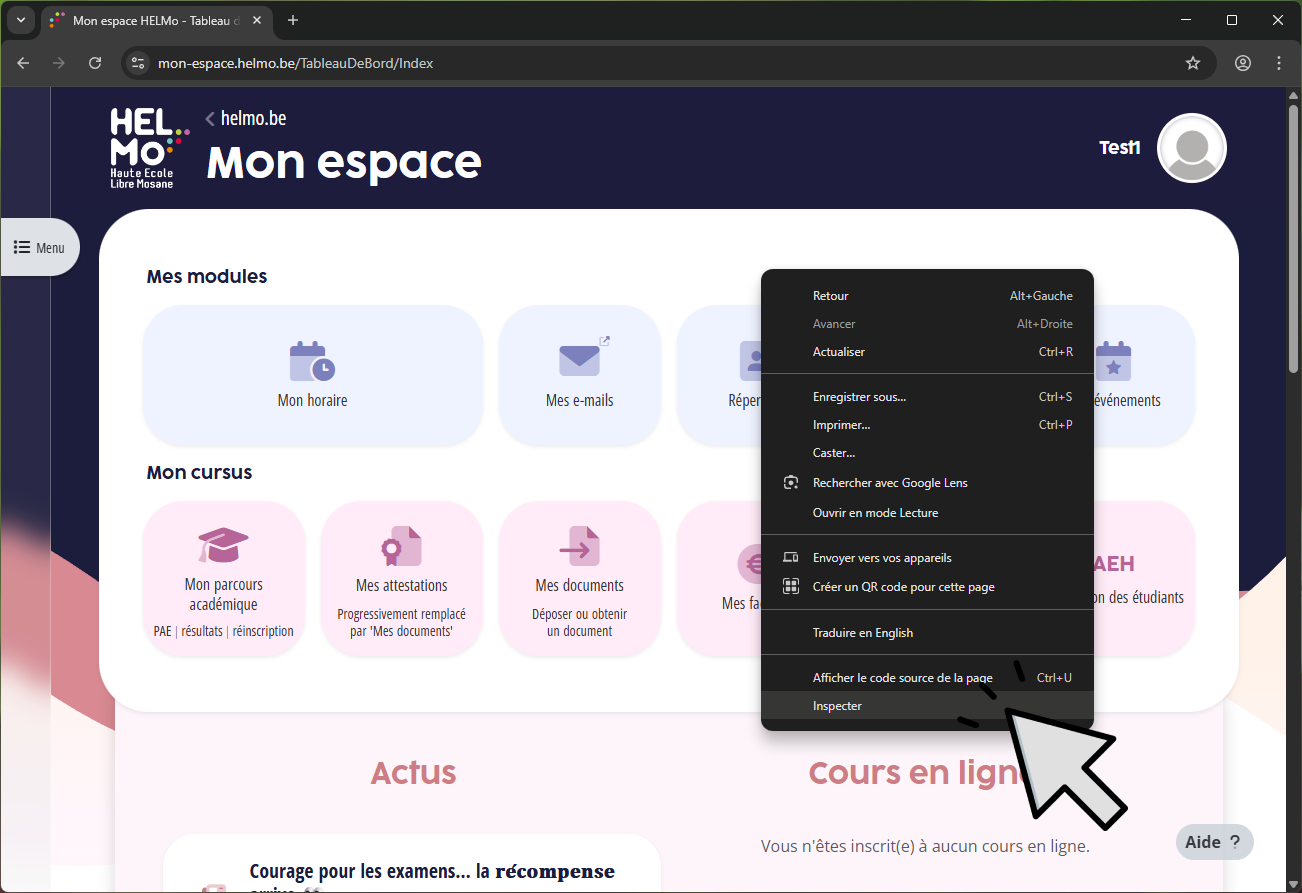
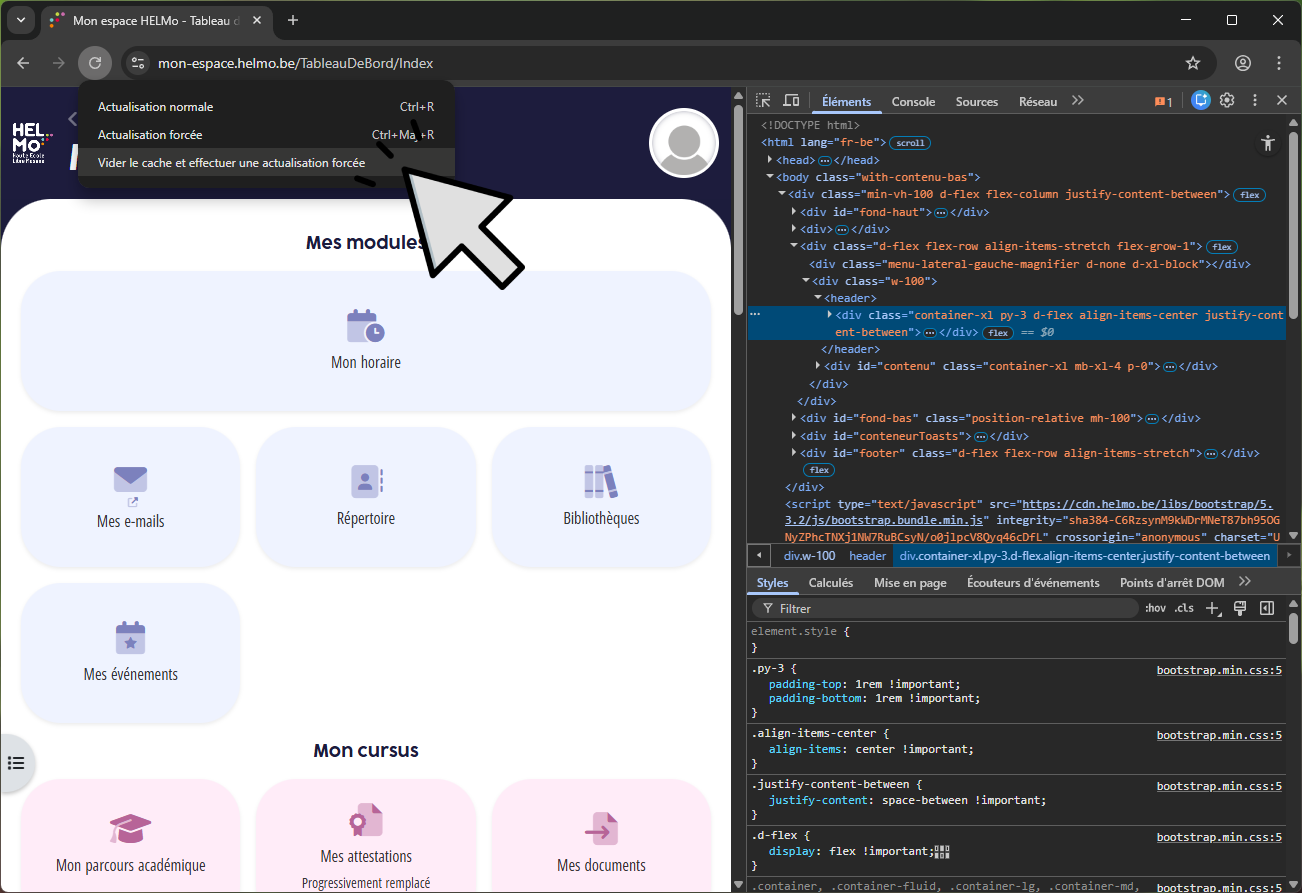
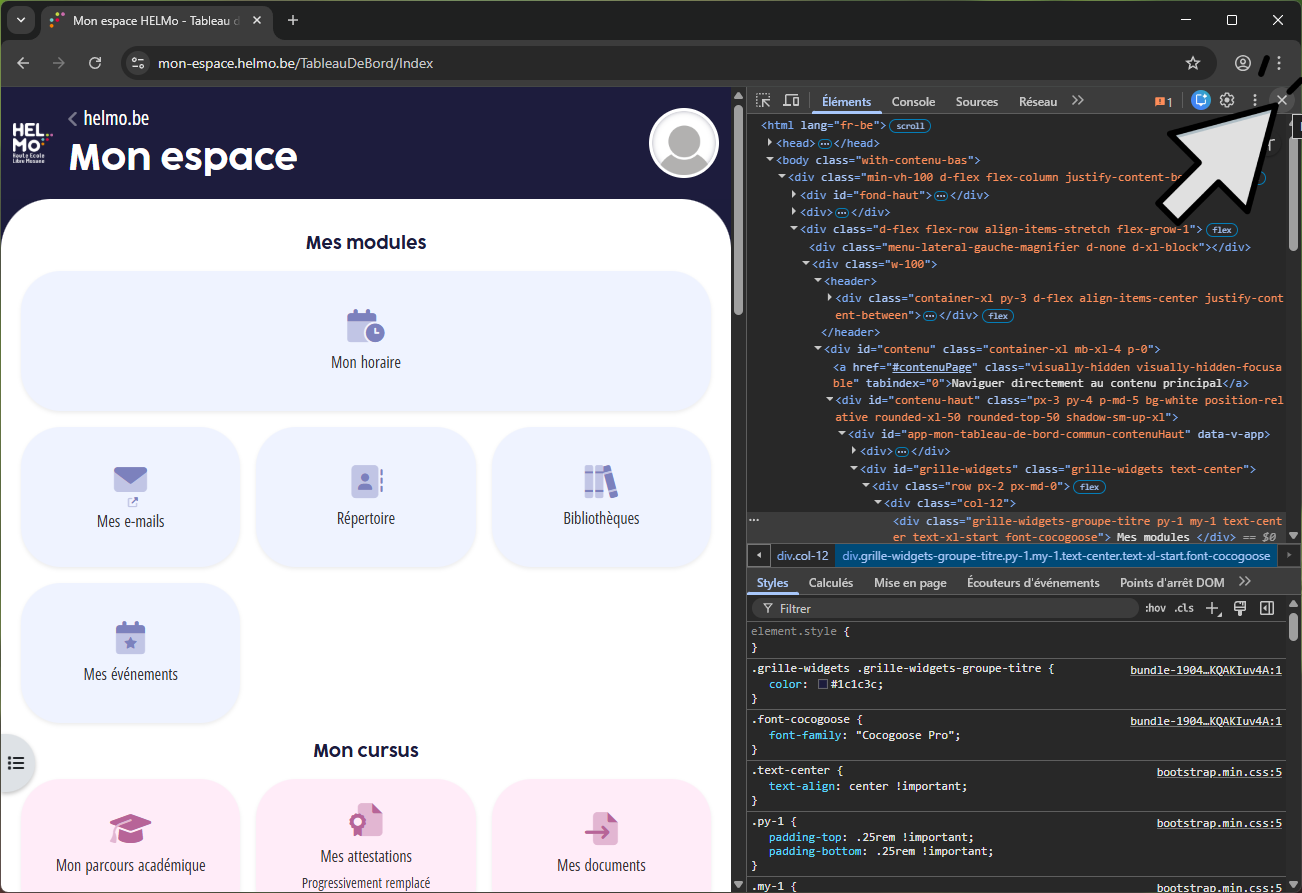
Avec Chrome, Brave, Edge ou équivalent :
1. Faites un clic droit quelque part dans la page du site à rafraichir, puis cliquez sur "Inspecter" :
2. Faite un clic droit sur l'icône de rafraichissement de la page, puis cliquez sur "Vider le cache et effectuer une actualisation forcée" :
3. Le cache est maintenant vidé et la page devrait s'afficher correctement. Fermez les outils au moyen d'un clic sur la croix en haut à droite :
Avec Mozilla Firefox :
1. Naviguez sur le site à nettoyer puis cliquez sur le cadenas à côté de la barre d'adresse
2. Cliquez sur "Effacer les cookies et les données de sites..."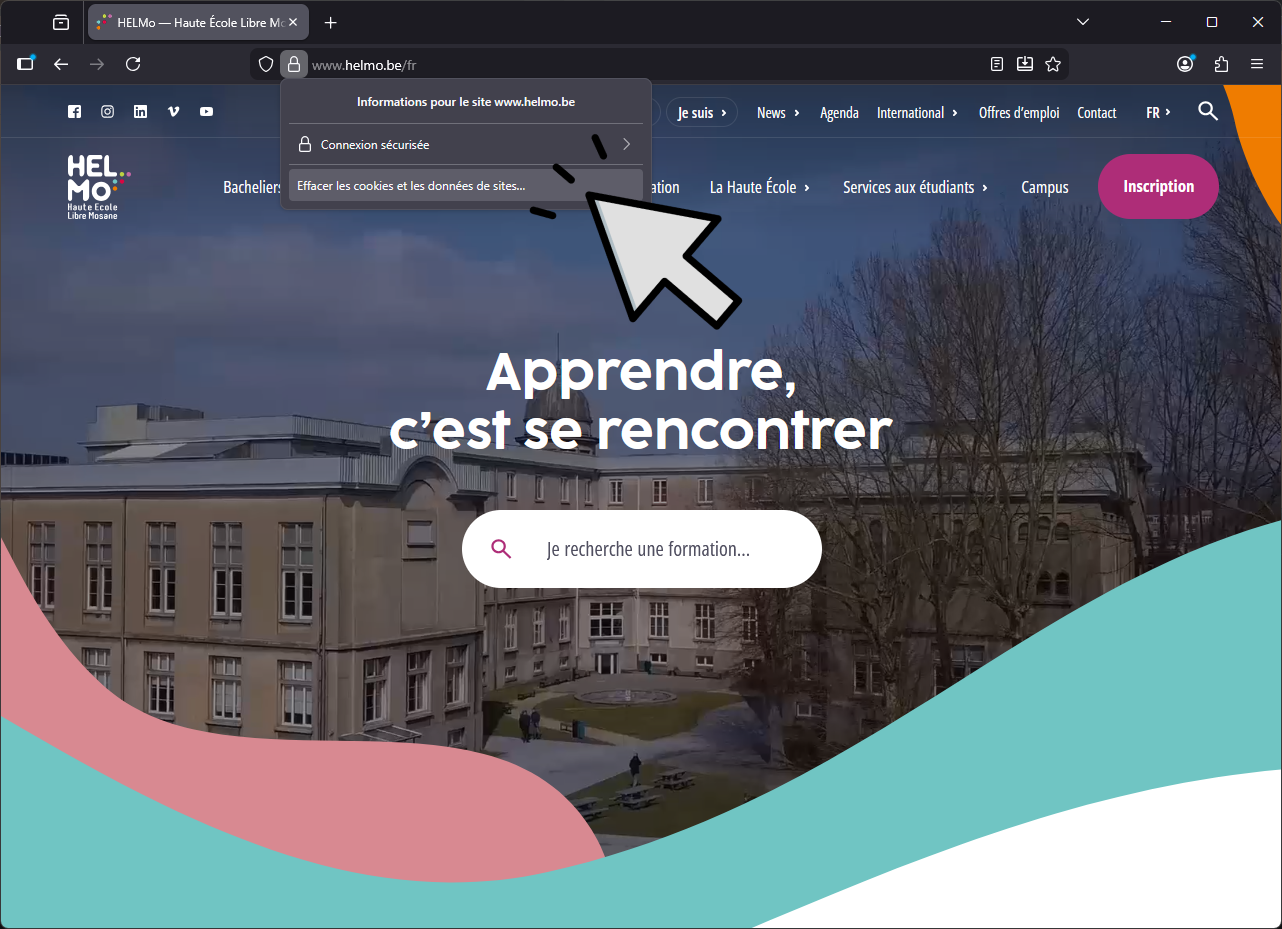
3. Cliquez sur le bouton "Supprimer" dans la fenêtre qui apparaît :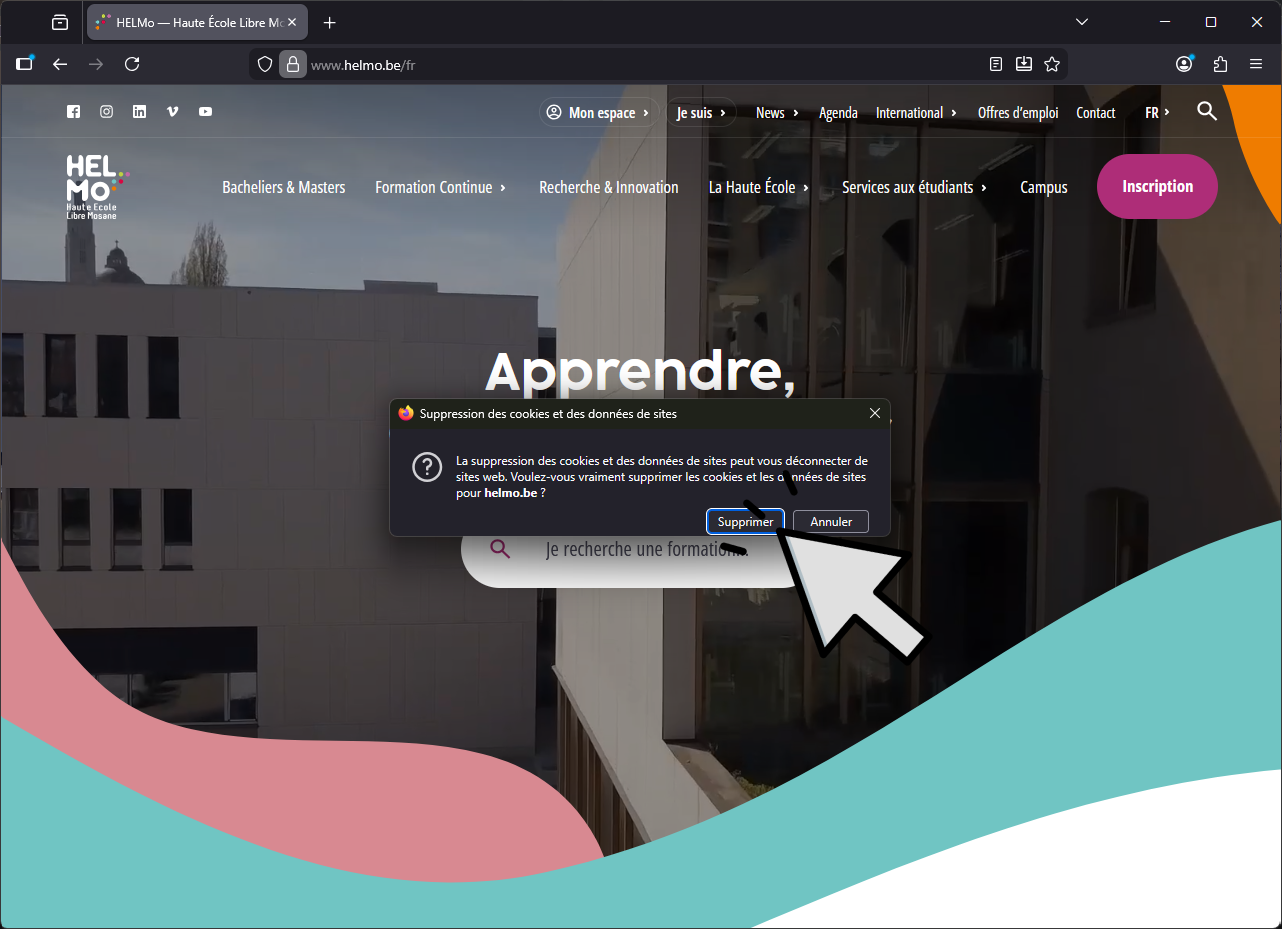
Utiliser le mode de navigation privée
La navigation privée est pratique dans plusieurs situations :
- Vous souhaitez vous authentifier sur un ordinateur qui ne vous appartient pas.
- Vous souhaitez vous authentifier avec un second compte sur une plateforme sans vous déconnecter de votre compte principal.
- Un site Web présente un problème et vous voulez vérifier s'il s'agit d'un problème de cache ou de cookie.
Comment ouvrir une fenêtre de navigation privée ?
- Sur Google Chrome, Microsoft Edge ou Brave
Ces navigateurs fonctionnent de la même manière.
À la souris :
Cliquez sur les trois petits points (⋮ ou …) en haut à droite de la fenêtre, puis sélectionnez Nouvelle fenêtre de navigation privée (ou InPrivate sur Edge).
Au clavier (Raccourci) :
- Sur Windows : Ctrl + Maj + N
- Sur Mac : Commande (⌘) + Maj + N - Sur Mozilla Firefox
À la souris :
Cliquez sur les trois traits horizontaux (≡) en haut à droite, puis sélectionnez Nouvelle fenêtre de navigation privée.
Au clavier (Raccourci) :
- Sur Windows : Ctrl + Maj + P
- Sur Mac : Commande (⌘) + Maj + P - Sur Safari (Mac uniquement)
À la souris :
Allez dans le menu Fichier tout en haut de votre écran, puis cliquez sur Nouvelle fenêtre privée.
Au clavier (Raccourci) :
- Commande (⌘) + Maj + N