# Connexion sans fils - Clevershare
Ce chapitre décrit l'utilisation de l'application Clevershare, qui permet de projeter sans-fil sur un écran Clevertouch.
Installation
Vous trouverez l'application Clevershare via le lien suivant : [Clevershare](https://www.clevertouch.com/fr/clevershare2g)
[](https://www.clevertouch.com/fr/clevershare2g)
Veuillez sélectionner la version qui correspond à l'appareil sur lequel vous souhaitez installer l'application.
L'application Clevershare est installée sur tous les écrans Clevertouch de la Haute École.
Pré-requis
Avant de vous connecter à un écran Clevertouch, nous allons passer en revue quelques points importants, surtout si vous souhaitez utiliser Clevershare en classe.
Quelques paramètres sont à activer si vous souhaitez une utilisation optimale de l'application :
Sur certains écrans, ces paramètres sont bloqués. Cela dépend de la version de Clevershare. Si c'est le cas, vous n'avez pas à vous en inquieter.
#### Accéder à l'application Clevershare
Cliquer sur le Widget Clevershare, qui se trouve en haut de l'écran.
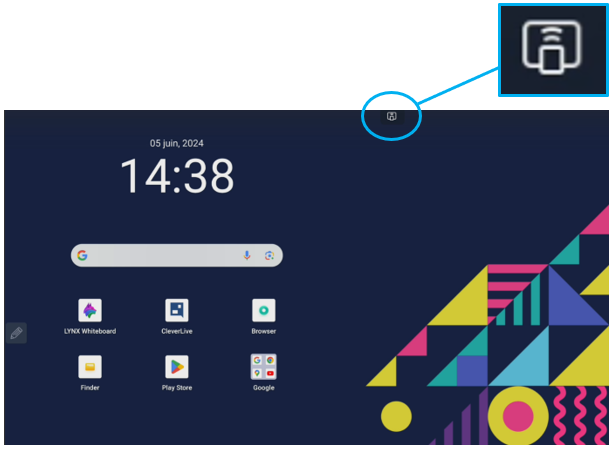
Le widget est absent
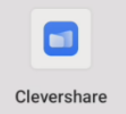
Si ce widget est absent, vous devez lancer l'application Clevershare. Pour ce faire, cherchez dans la liste des applications installées sur l'écran interactif.
Ce paramètre permet au professeur de valider ou non une connexion, et ainsi éviter à du du contenu indésirable d'être projeté sur l'écran.
- - - Prise en charges des appareils : **Tout désactiver**
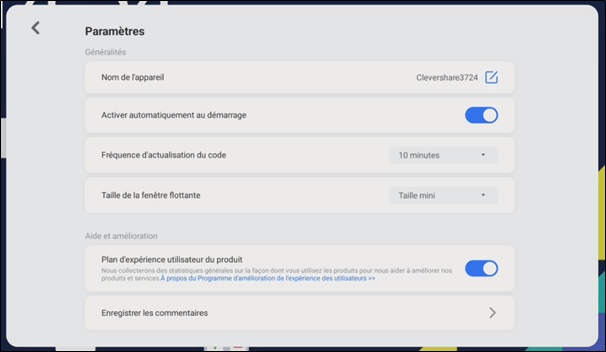
- - - Nom de l'appareil : **Ne pas modifier**
- - - Activier automatique au démarrage : **Activer**
- - - Fréquence d'actualisation du code
- En classe : **10 min**
- En salle de réunion : **60 min**
- - - Taille de la fenêtre flottante
- En classe : **Taille mini**
- En salle de réunion : **Taille normale**
Merci de respecter ces paramètres, afin de garantir un bon fonctionnement et une uniformité dans la Haute École.
Sur certains écrans, ces paramètres sont bloqués. Cela dépend de la version de Clevershare. Si c'est le cas, vous n'avez pas à vous en inquieter.
Se connecter à un écran Clevertouch
Pour se connecter à un écran Clevertouch, vous devez d'abord être connecté à l'un des **réseaux HELMo**.
Voici les réseaux compatibles avec Clevershare :
- HELMo-Wifi
- HELMo-OpenNET
Ouvrez l'application Clevershare sur votre appareil.
L'application vous demande alors d'entrer un **code à 6 chiffres**.
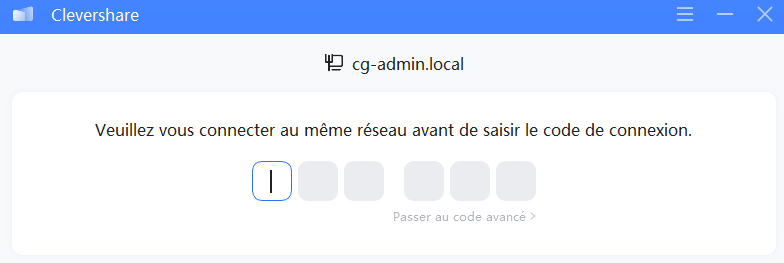
Vous trouverez ce code sur l'écran interactif.

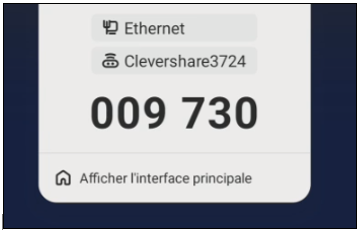
Une fois le code entré, l'application cherche à entrer en lien avec l'écran interactif.
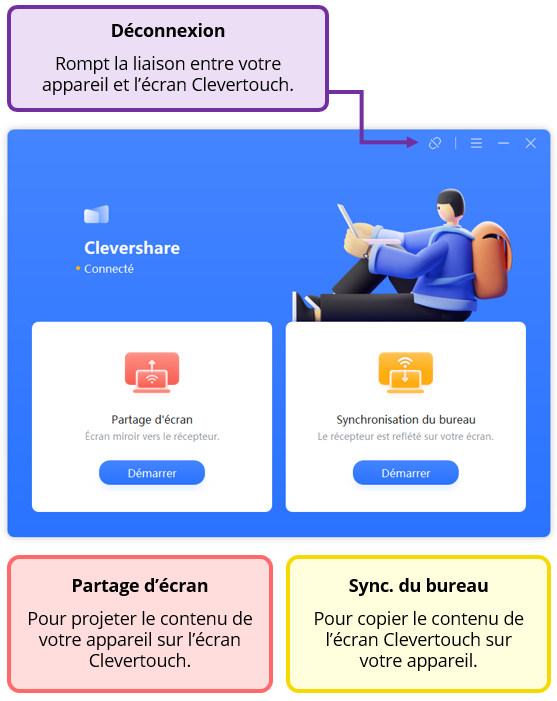
Une fois ce lien établi, vous devriez obtenir la fenêtre suvante :
Tutoriels Vidéo
Notre fournisseur **[ESI Informatique](https://www.esi-informatique.com/)** a réalisé une série de vidéos expliquant les différentes fonctionnalités que vous pouvez retrouver sur un écran interactif Clevertouch.
L'utilisation de Clevershare est décrite dans la partie 2 : [Youtube - Clevershare](https://www.youtube.com/watch?v=yk3g3g_RX3g)
Sur les écrans de l'école, seule la connexion par code à 6 chiffres est autorisée.
Voici le lien pour accéder à la playlist complète : [YouTube.](https://www.youtube.com/watch?v=teZFhNJLiE8&list=PLhEL0OY0m66y5mkHfwq_8UlX2KJLHm59F)
[](https://www.youtube.com/watch?v=teZFhNJLiE8&list=PLhEL0OY0m66y5mkHfwq_8UlX2KJLHm59F)
Les écrans interactifs étant gérés par le Service Informatique d'HELMo, certaines fonctionnalités sont restreintes. Les paramètres et l'accès au Playstore, décrit en partie 1 et 3, ne sont pas disponibles aux utilisateurs.