# Projeter sur un écran Clevertouch
Ce chapitre décrit les différents moyens existant pour projeter du contenu depuis un ordinateur portable et/ou un appareil mobile (tablette, télephone, etc.).
# Connexion filaire
Cette page décrit les différentes connexions filaires qu'il est possible de rencontrer à HELMo.
La Haute École étant équipée d'écrans et projecteurs de différents modèles, de différentes dates de fabrication, les connectiques peuvent donc varier d'une installation à une autre.
##### **Vidéo & Audio :**
HDMI
Le cable HDMI est le moyen le plus courant de se connecter à une installation multimédia, à HELMo.
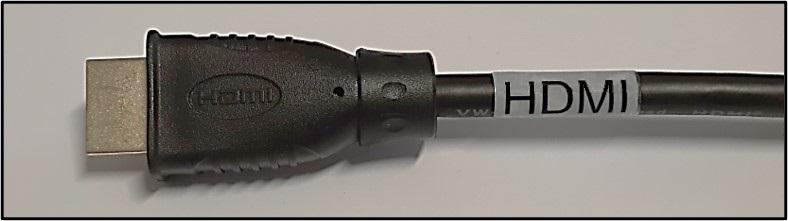
Il transporte le signal **vidéo** et le **son**.
Le câble HDMI est assez fragile, particulièrement au niveau des connectiques.
Si vous ne possédez pas de port HDMI sur votre appareil, et ne pouvez vous connecter à l'installation multimédia d'une autre façon, nous vous recommandons l'acquisition d'un adaptateur vers HDMI.
Pour une connexion à certains appareils à haute résolution (écrans Clevertouch, projecteur 4K, etc.), un adaptateur vers HDMI doit pouvoir faire transiter une résolution de **4K à 60Hz**, sinon le signal pourrait ne pas passer et aucune image ne s'affichera.
VGA
Le câble VGA se présente sous la forme suivante :
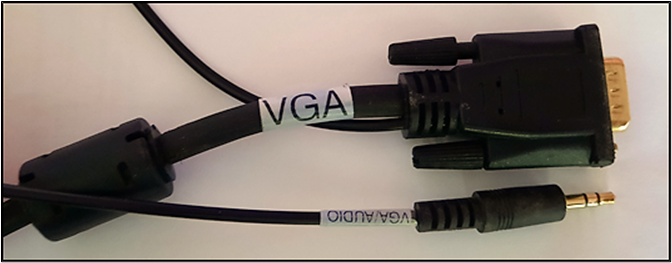
La **fiche multibroches** transporte le signal **vidéo**.
La **fiche mini-jack**, dite "fiche écouteurs", transporte le signal **son**.
Il est donc nécessaire de **brancher les deux** pour diffuser du contenu de manière complète.
Cette connectique est vouée à disparaitre, il est donc recommandé de ne pas l'utiliser de manière prioritaire et de venir à la Haute École avec du matériel présentant des connectiques plus récentes.
USB
Le câble USB permet de brancher des périphériques à un appareil (ordinateur, tablette, etc.).
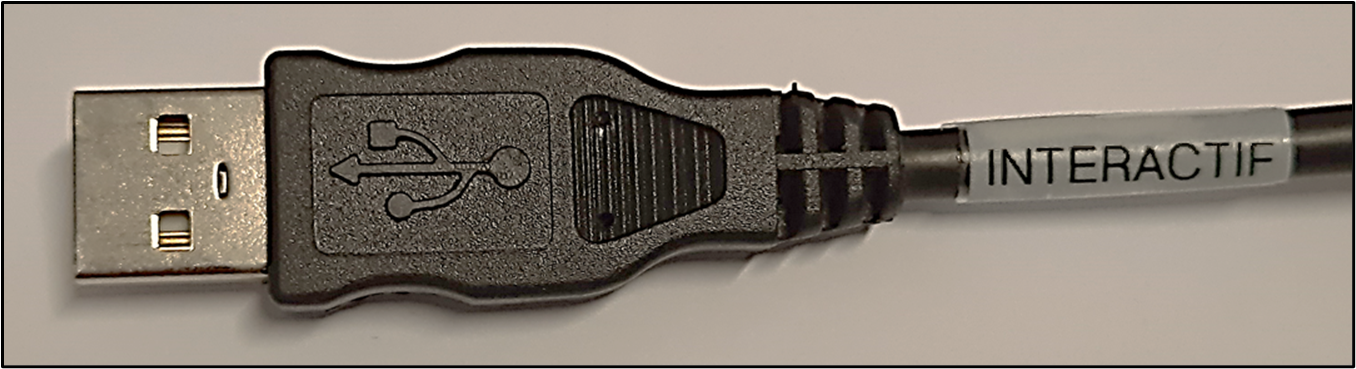
Sur les installations multimédia d'HELMo, il existe plusieurs familles de périphériques :
- Écrans et tableaux interactifs
- Systèmes de conférence vidéo et/ou audio
USB-C
La connectique USB-C est la plus récente et est aujourd'hui présente sur une grande variété d'appareil.
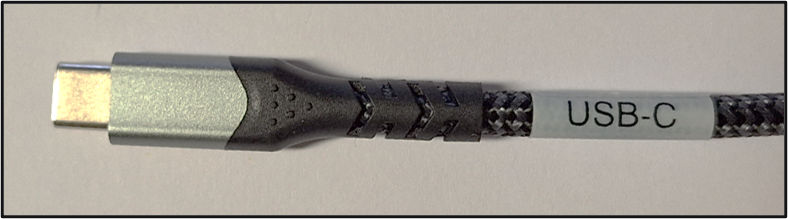
À HELMo, ce câble permet de transporter la **vidéo** et le **son**.
En fonction de l'installation multimédia, il peut également permettre de :
- Transporter un signal USB
- Transporter un signal Internet
- Charger l'appareil
Le câble USB-C est assez fragile, particulièrement au niveau des connectiques.
Il existe des adaptateurs permettant de convertir l'USB-C en HDMI.
Pour une connexion à certains appareils à haute résolution (écrans Clevertouch, projecteur 4K, etc.), un adaptateur vers HDMI doit pouvoir faire transiter une résolution de **4K à 60Hz**, sinon le signal pourrait ne pas passer et aucune image ne s'affichera.
Adaptateurs
Si votre appareil ne possède pas de port HDMI et/ou USB, il vous est généralement possible d'utiliser un adaptateur.
Il en existe de toutes sortes, de toutes marques.
Nous recommandons l'utilisation d'adaptateurs de qualité, et de marque officielle pour les appareils Apple.
Pour une utilisation avec écran Clevertouch et appareils de grande résolution, une résolution maximale de **4K - 60 Hz** est **nécessaire**.
Le Service Informatique a testé et approuvé les adaptateurs suivants :
- [ACT AC7310](https://www.act-connectivity.com/fr-fr/adaptateur-usb-c-vers-hdmi-ac7310) - Adaptateur USB-C vers HDMI 4K 60 Hz
Installation
Vous trouverez l'application Clevershare via le lien suivant : [Clevershare](https://www.clevertouch.com/fr/clevershare2g)
[](https://www.clevertouch.com/fr/clevershare2g)
Veuillez sélectionner la version qui correspond à l'appareil sur lequel vous souhaitez installer l'application.
L'application Clevershare est installée sur tous les écrans Clevertouch de la Haute École.
Pré-requis
Avant de vous connecter à un écran Clevertouch, nous allons passer en revue quelques points importants, surtout si vous souhaitez utiliser Clevershare en classe.
Quelques paramètres sont à activer si vous souhaitez une utilisation optimale de l'application :
Sur certains écrans, ces paramètres sont bloqués. Cela dépend de la version de Clevershare. Si c'est le cas, vous n'avez pas à vous en inquieter.
#### Accéder à l'application Clevershare
Cliquer sur le Widget Clevershare, qui se trouve en haut de l'écran.
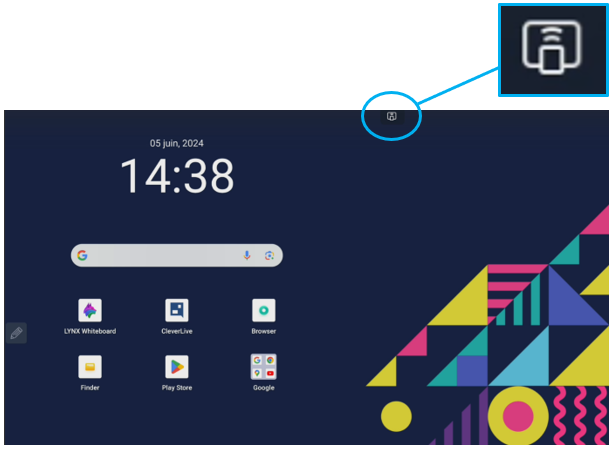
Le widget est absent
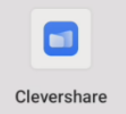
Si ce widget est absent, vous devez lancer l'application Clevershare. Pour ce faire, cherchez dans la liste des applications installées sur l'écran interactif.
Ce paramètre permet au professeur de valider ou non une connexion, et ainsi éviter à du du contenu indésirable d'être projeté sur l'écran.
- - - Prise en charges des appareils : **Tout désactiver**
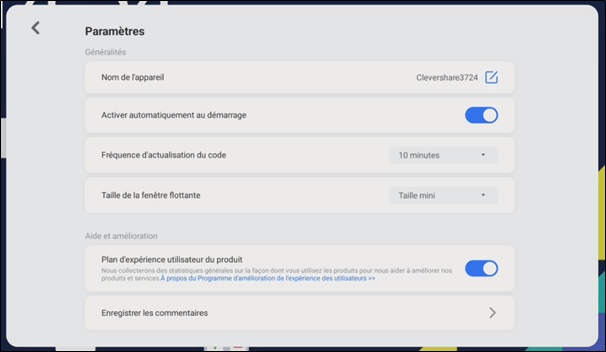
- - - Nom de l'appareil : **Ne pas modifier**
- - - Activier automatique au démarrage : **Activer**
- - - Fréquence d'actualisation du code
- En classe : **10 min**
- En salle de réunion : **60 min**
- - - Taille de la fenêtre flottante
- En classe : **Taille mini**
- En salle de réunion : **Taille normale**
Merci de respecter ces paramètres, afin de garantir un bon fonctionnement et une uniformité dans la Haute École.
Sur certains écrans, ces paramètres sont bloqués. Cela dépend de la version de Clevershare. Si c'est le cas, vous n'avez pas à vous en inquieter.
Se connecter à un écran Clevertouch
Pour se connecter à un écran Clevertouch, vous devez d'abord être connecté à l'un des **réseaux HELMo**.
Voici les réseaux compatibles avec Clevershare :
- HELMo-Wifi
- HELMo-OpenNET
Ouvrez l'application Clevershare sur votre appareil.
L'application vous demande alors d'entrer un **code à 6 chiffres**.
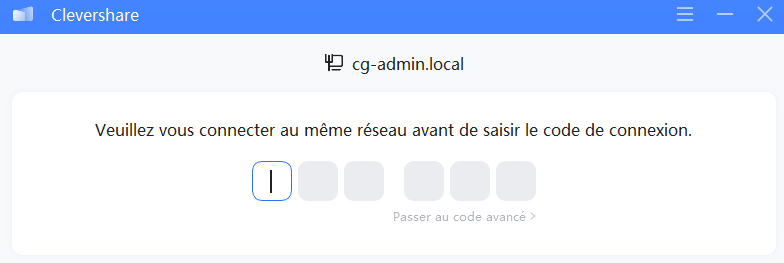
Vous trouverez ce code sur l'écran interactif.

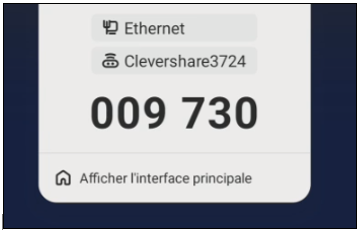
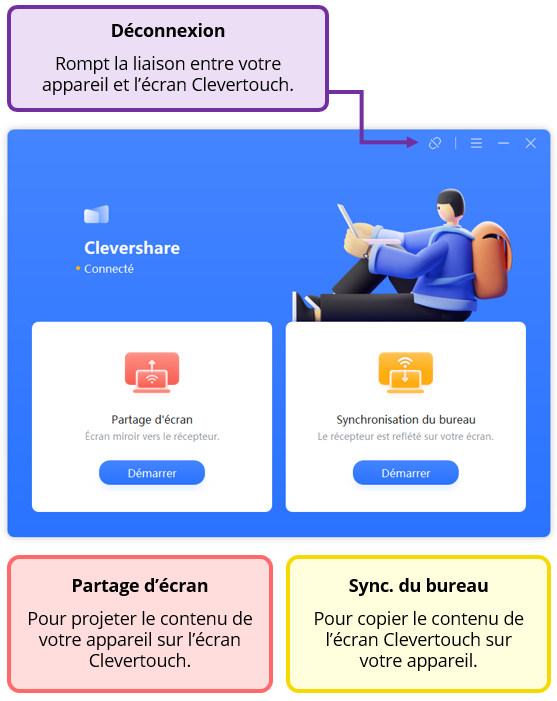
Une fois le code entré, l'application cherche à entrer en lien avec l'écran interactif.
Une fois ce lien établi, vous devriez obtenir la fenêtre suvante :
Tutoriels Vidéo
Notre fournisseur **[ESI Informatique](https://www.esi-informatique.com/)** a réalisé une série de vidéos expliquant les différentes fonctionnalités que vous pouvez retrouver sur un écran interactif Clevertouch.
L'utilisation de Clevershare est décrite dans la partie 2 : [Youtube - Clevershare](https://www.youtube.com/watch?v=yk3g3g_RX3g)
Sur les écrans de l'école, seule la connexion par code à 6 chiffres est autorisée.
Voici le lien pour accéder à la playlist complète : [YouTube.](https://www.youtube.com/watch?v=teZFhNJLiE8&list=PLhEL0OY0m66y5mkHfwq_8UlX2KJLHm59F)
[](https://www.youtube.com/watch?v=teZFhNJLiE8&list=PLhEL0OY0m66y5mkHfwq_8UlX2KJLHm59F)
Les écrans interactifs étant gérés par le Service Informatique d'HELMo, certaines fonctionnalités sont restreintes. Les paramètres et l'accès au Playstore, décrit en partie 1 et 3, ne sont pas disponibles aux utilisateurs.