# LYNX Whiteboard
Ce chapitre est dédié à l'application Lynx Whiteboard.
Ce logiciel, dévellopé par Clevertouch et installé sur tous les écrans de la marque, intègre plusieurs fonctionnalités, telles que :
- Tableau blanc, avec modèles, outils, ressources et activités variés.
- Envrionnement de création de présentations
- Accès à vos fichiers depuis le Cloud
- Partage d'écran, utilisation simultanée du tableau blanc, travail collaboratif
Pour plus d'informations : [Clevertouch Lynx](https://www.clevertouch.com/fr/products/clever-software-solutions/lynx-whiteboard)
# Installation de LYNX Whiteboard
Ici, vous trouverez les ressources pour installer Lynx Whiteboard sur les différents appareils compatibles.
Windows
Il existe deux méthodes pour installer LYNX Whiteboard sur Windows :
### 1. Format Application
Via le Windows Store : [LYNX Whiteboard - Windows Store](ms-windows-store://pdp?hl=en-us&gl=us&referrer=storeforweb&source=https%3A%2F%2Fwww.lynxcloud.app%2F&productid=9np33m4m3r35&ocid=storeweb-pdp-open-cta&webid=07454e65-ebfe-45a5-bb23-329a349650be&websessionid=ed913eba-1859-462a-b63f-41f48efaec9f)
[](ms-windows-store://pdp?hl=en-us&gl=us&referrer=storeforweb&source=https%3A%2F%2Fwww.lynxcloud.app%2F&productid=9np33m4m3r35&ocid=storeweb-pdp-open-cta&webid=07454e65-ebfe-45a5-bb23-329a349650be&websessionid=ed913eba-1859-462a-b63f-41f48efaec9f)
- Cliquer sur le bouton **Obtenir** pour installer l'application.
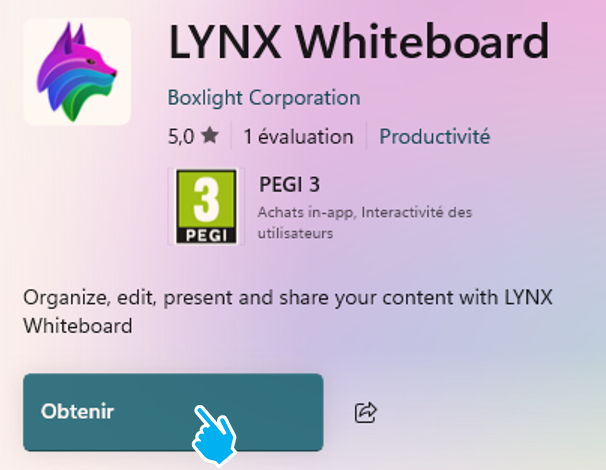
- Patienter jusqu'à la fin de l'installation, jusqu'à voir apparaître la possibilité d'ouvrir l'application.
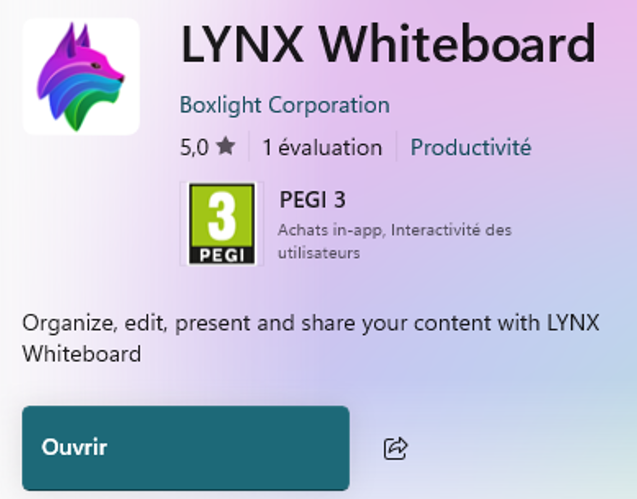
Lynx Whiteboard est maitnenant installé.
- Vous pouvez, par la suite, retouver l'application en recherchant "Lynx Whiteboard" dans la **barre de recherche.**
Cliquer sur le cadre qui apparait (pointé sur l'image ci-dessous par la **flèche bleue**) ou sur le bouton **Ouvrir** pour la démarrer.
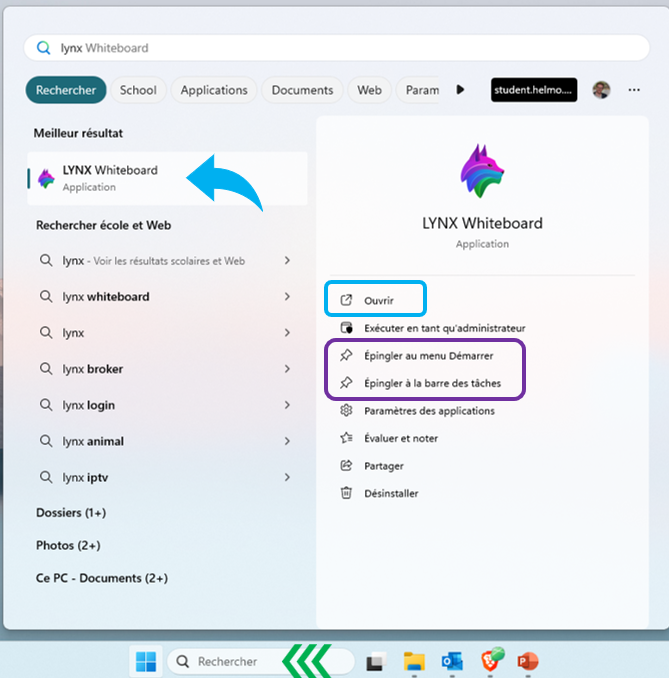
Pour retrouver plus rapidement l'application, vous pouvez l'**épingler** au menu démarrer et/ou à la barre des tâches.
### 2. Format Logiciel
L'installation en format logiciel est une méthode plus classique qui permet la mise à disposition du logiciel à tous les utilisateurs d'un ordinateur.
Vous pouvez y accéder via le lien suivant : [LYNX Whiteboard - Logiciel](https://www.lynxcloud.app/more-downloads)
Sur cette page, vous trouverez une boite permettant plusieurs choix de fichiers.
Pour une installation de Lynx Whiteboard pour Windows, il faut :
1. Cliquer sur le bouton **Windows**
2. Cliquer ensuite sur le bouton **Télécharger** dans la ligne **Lynx Whiteboard**.
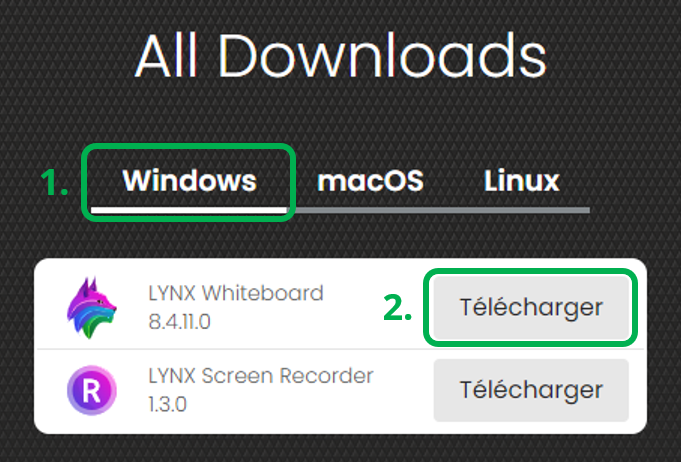
En cliquant sur le bouton **Télécharger**, votre navigateur vous proposera de choisir un emplacement pour **enregistrer** le fichier d'installation. Retenez cet emplacement pour, à la fin du téléchargement, l'éxécuter.
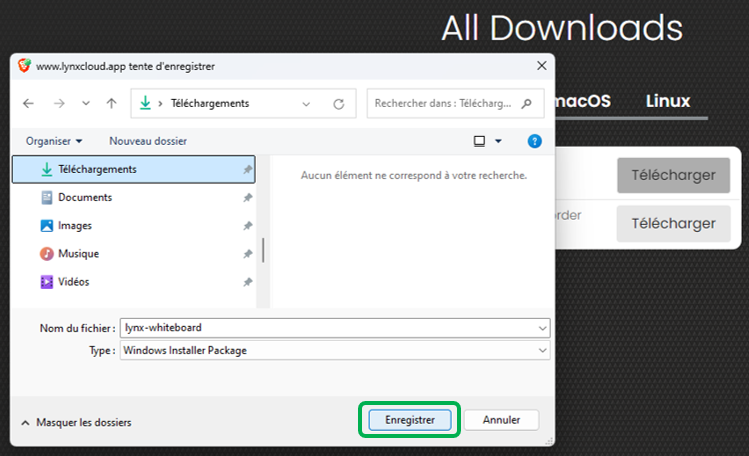
##### Installation
Lancer le fichier exécutable que vous venez de téléchargement.
- Une fenêtre s'ouvre. Vous devez :
1. 1. **Cocher la case** "I accept the terms in the License Agreement"
2. Cliquer sur le bouton **installer**
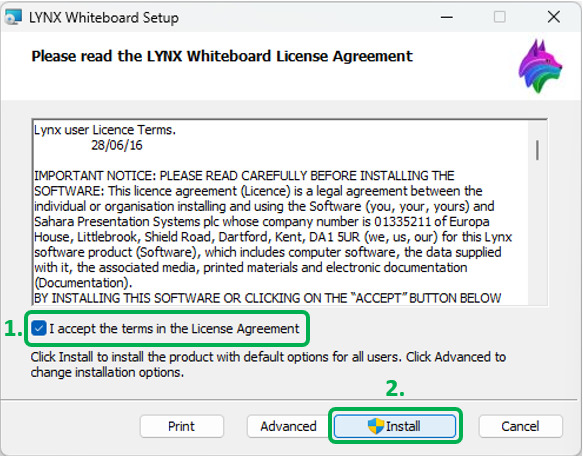
- Une fenêtre s'ouvre en premier plan et vous demande d'autoriser l'application 18c96496.msi à apporter des modifications à votre appreil. Cliquez sur **Oui** pour accepter et poursuivre l'installation.
- L'installation démarre, une barre de progression apparait.
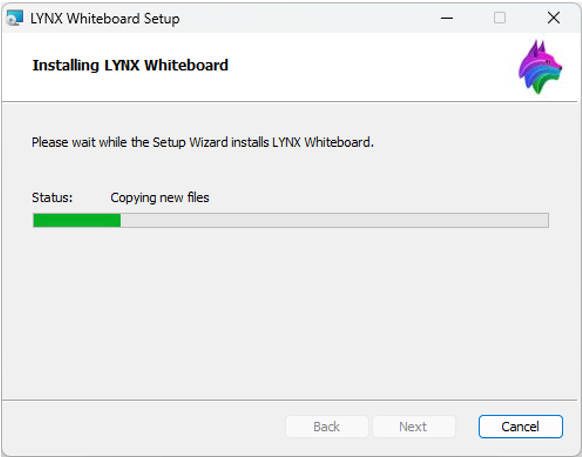
- Lorsque l'installation est terminée, vous devez cliquer sur le bouton **Terminer** pour finaliser le processus.
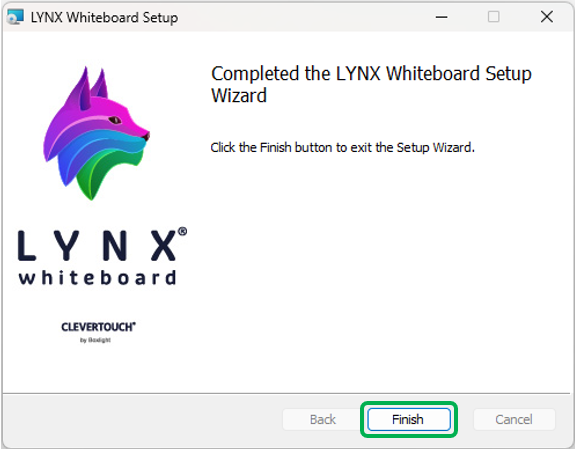
Lynx Whiteboard est maintenant installé.
Un raccourci vers le logiciel s'est automatiquement créé sur le bureau de votre ordinateur.
- Vous pouvez retrouver l'application en recherchant "Lynx Whiteboard" dans la **barre de recherche.**
Cliquer sur le cadre qui apparait (pointé sur l'image ci-dessous par la **flèche bleue**) ou sur le bouton **Ouvrir** pour la démarrer.

Vous pouvez l'**épingler** au menu démarrer et/ou à la barre des tâches pour y accéder rapidement.
Android
Sur Android, l'application **Lynx Whiteboard** s'installe via le **Google Playstore**.
Le lien ci-dessous permet de vous rendre à la page de l'application :
[Playstore - Lynx Whiteboard](https://play.google.com/store/apps/details?id=com.clevertouch.lynx&pcampaignid=web_share)
[](https://play.google.com/store/apps/details?id=com.clevertouch.lynx&pcampaignid=web_share)
MAC OSX
Sur Mac, vous pouvez installer Lynx Whiteboard via le site [LYNX Whiteboard.](https://www.lynxcloud.app/more-downloads)
Sur cette page, vous trouverez une boite permettant plusieurs choix de fichiers.
Pour une installation de Lynx Whiteboard pour MacOs, il faut :
1. Cliquer sur le bouton **macOS**
2. Cliquer ensuite sur le bouton **Télécharger** dans la ligne **Lynx Whiteboard**.
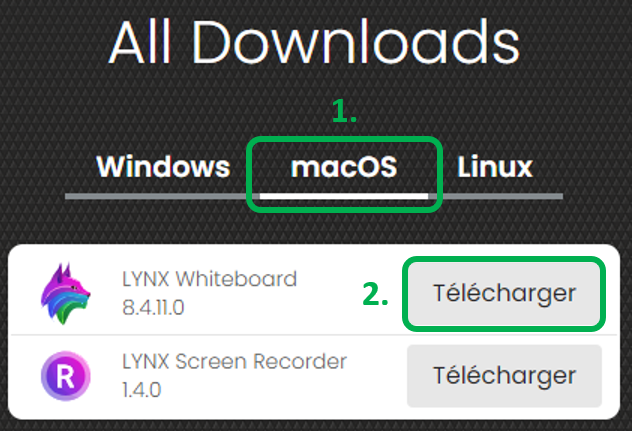
En cliquant sur le bouton **Télécharger**, votre navigateur vous proposera de choisir un emplacement pour **enregistrer** le fichier d'installation. Retenez cet emplacement pour, à la fin du téléchargement, l'éxécuter.
IPhone IOS
Sur IPhone, l'application **Lynx Whiteboard** s'installe via l'**AppStore**.
Le lien ci-dessous permet de vous rendre à la page de l'application :
[AppStore - Lynx Whiteboard](https://apps.apple.com/be/app/lynx-whiteboard/id1260946498)
[](https://apps.apple.com/be/app/lynx-whiteboard/id1260946498)
L'utilisation de Lynx Whiteboard commence à la partie 4.
Les écrans interactifs étant gérés par le Service Informatique d'HELMo, certaines fonctionnalités sont restreintes. Les paramètres et l'accès au Playstore, présentés en partie 1 à 3, ne sont pas disponibles aux utilisateurs.