# Campus Guillemins - Studios d'enregistrement

Guide d'utilisation des studios d'enregistrement du Campus Guillemins

# Panneau de contrôle

Le panneau de contrôle est le boitier en dessous de l'écran d'ordinateur et qui ressemble à ceci :

[![Streamdeck.jpg](https://wiki.helmo.be/uploads/images/gallery/2025-11/scaled-1680-/streamdeck.jpg)](https://wiki.helmo.be/uploads/images/gallery/2025-11/streamdeck.jpg)

Lorsque l'ordinateur démarre, il faut attendre que le panneau de contrôle s'initilialise.

Lorsqu'il est prêt, la fênetre d'accueil s'affiche.

<details id="bkmrk-fen%C3%AAtre-d%27accueil-c%27"><summary>Fenêtre d'accueil</summary>

C'est la première page qui s'affiche lorsque que le panneau de contrôle est bien initialisé.

[![Page d'accueil + numéros.png](https://wiki.helmo.be/uploads/images/gallery/2025-11/scaled-1680-/page-daccueil-numeros.png)](https://wiki.helmo.be/uploads/images/gallery/2025-11/page-daccueil-numeros.png)

<table style="border-collapse:collapse;width:100.027%;height:478.056px;"><colgroup><col style="width:5.68828%;"></col><col style="width:20.4036%;"></col><col style="width:73.9476%;"></col></colgroup><tbody><tr style="height:29.8785px;"><td class="align-center" style="height:29.8785px;">**1**</td><td style="height:29.8785px;">Allumer le système</td><td style="height:29.8785px;">Allume la caméra motorisée, les lumières de face et ouvre OBS Studio.</td></tr><tr style="height:29.8785px;"><td class="align-center" style="height:29.8785px;">**2**</td><td style="height:29.8785px;">Éteindre le système

</td><td style="height:29.8785px;">Éteint la caméra motorisée et les lumières de face.</td></tr><tr style="height:29.8785px;"><td class="align-center" style="height:29.8785px;">**3**</td><td style="height:29.8785px;">Aide Wiki</td><td style="height:29.8785px;">Aide en ligne du Service Informatique - Vous y êtes !</td></tr><tr style="height:29.8785px;"><td class="align-center" style="height:29.8785px;">**4**</td><td style="height:29.8785px;">Caméra</td><td style="height:29.8785px;">Sous-dossier avec les commandes de la caméra motorisée, appuyez pour y accéder.</td></tr><tr style="height:29.8785px;"><td class="align-center" style="height:29.8785px;">**5**</td><td style="height:29.8785px;">Éclairage</td><td style="height:29.8785px;">Sous-dossier avec les commandes de l'éclairage, appuyez pour y accéder.</td></tr><tr style="height:29.8785px;"><td class="align-center" style="height:29.8785px;">**6**</td><td style="height:29.8785px;">OBS</td><td style="height:29.8785px;">Ouvre le logiciel d'enregistrement OBS, dans lesquelles les scènes sont pré-configurées.</td></tr><tr style="height:29.8785px;"><td class="align-center" style="height:29.8785px;">**7**</td><td style="height:29.8785px;">Vidéos</td><td style="height:29.8785px;">Ouvre le dossier où sont enregistrées les vidéos par OBS Studio et les captures d'écrans.</td></tr><tr style="height:29.8785px;"><td class="align-center" style="height:29.8785px;">**8**</td><td style="height:29.8785px;">Capture Écran</td><td style="height:29.8785px;">Effectue une capture d'écran via OBS Studio.</td></tr><tr style="height:29.8785px;"><td class="align-center" style="height:29.8785px;">**9**</td><td style="height:29.8785px;">Enregistrement</td><td style="height:29.8785px;">Lance l'enregistrement dans le logiciel OBS Studio. Réappuyer arrête l'enregistrement.</td></tr><tr style="height:29.8785px;"><td class="align-center" style="height:29.8785px;">**10**</td><td style="height:29.8785px;">PAUSE Enregistrement</td><td style="height:29.8785px;">Met en pause l'enregistrement. Réappuyer relance l'enregistrement.</td></tr><tr style="height:29.8785px;"><td class="align-center" style="height:29.8785px;">**11**</td><td style="height:29.8785px;">Caméra</td><td style="height:29.8785px;">Effectue la transition vers la scène "Caméra" dans le logiciel OBS.</td></tr><tr style="height:29.8785px;"><td class="align-center" style="height:29.8785px;">**12**</td><td style="height:29.8785px;">Ordinateur</td><td style="height:29.8785px;">Effectue la transition vers la scène "Ordinateur" dans le logiciel OBS.</td></tr><tr style="height:29.8785px;"><td class="align-center" style="height:29.8785px;">**13**</td><td style="height:29.8785px;">Tableau</td><td style="height:29.8785px;">Dirige la caméra motorisée vers le tableau blanc.</td></tr><tr style="height:29.8785px;"><td class="align-center" style="height:29.8785px;">**14**</td><td style="height:29.8785px;">Zone créative</td><td style="height:29.8785px;">Dirige la caméra motorisée vers la zone créative, dans le coin de la pièce.</td></tr><tr style="height:29.8785px;"><td class="align-center" style="height:29.8785px;">**15**</td><td style="height:29.8785px;">MUTE Micros</td><td style="height:29.8785px;">Désactive les micros dans OBS Studio. Réappuyer les réactive.</td></tr><tr style="height:29.8785px;"><td class="align-center" style="height:29.8785px;">**16**</td><td style="height:29.8785px;">MUTE Ordinateurs</td><td style="height:29.8785px;">Désactive l'audio du bureau dans OBS Studio. Réappuyer le réactive.</td></tr></tbody></table>

Pour plus de détails sur le fonctionnement d'OBS Studio, dirigez-vous vers le chapitre dédié : [OBS Studio](https://wiki.helmo.be/books/campus-guillemins-studios-denregistrement)

</details><details id="bkmrk-contr%C3%B4le-de-la-cam%C3%A9r"><summary>Contrôle de la caméra motorisée</summary>

Sous-dossier caméra : Vous trouverez sur cette page toutes les commandes de la caméra motorisée.

[![Caméra + numéros.png](https://wiki.helmo.be/uploads/images/gallery/2025-11/scaled-1680-/camera-numeros.png)](https://wiki.helmo.be/uploads/images/gallery/2025-11/camera-numeros.png)

<table style="border-collapse:collapse;width:100.027%;height:478.056px;"><colgroup><col style="width:5.68828%;"></col><col style="width:20.4036%;"></col><col style="width:73.9476%;"></col></colgroup><tbody><tr style="height:29.8785px;"><td class="align-center" style="height:29.8785px;">**1**</td><td style="height:29.8785px;">Retour</td><td style="height:29.8785px;">Retour à la page d'accueil du panneau de contrôle.</td></tr><tr style="height:29.8785px;"><td class="align-center" style="height:29.8785px;">**2**</td><td style="height:29.8785px;">Caméra ON

</td><td style="height:29.8785px;">Allume la caméra motorisée.</td></tr><tr style="height:29.8785px;"><td class="align-center" style="height:29.8785px;">**3**</td><td style="height:29.8785px;">Caméra OFF</td><td style="height:29.8785px;">Éteint la caméra motirisée.</td></tr><tr style="height:29.8785px;"><td class="align-center" style="height:29.8785px;">**4**</td><td style="height:29.8785px;">Inclinaison Haut</td><td style="height:29.8785px;">Incline la caméra motorisée vers le haut.</td></tr><tr style="height:29.8785px;"><td class="align-center" style="height:29.8785px;">**5**</td><td style="height:29.8785px;">Inclinaison Bas</td><td style="height:29.8785px;">Incline la caméra motorisée vers le bas.</td></tr><tr style="height:29.8785px;"><td class="align-center" style="height:29.8785px;">**6**</td><td style="height:29.8785px;">Panoramique Gauche</td><td style="height:29.8785px;">Pivote la caméra vers la gauche.</td></tr><tr style="height:29.8785px;"><td class="align-center" style="height:29.8785px;">**7**</td><td style="height:29.8785px;">Panoramique Droite</td><td style="height:29.8785px;">Pivote la caméra vers la droite.</td></tr><tr style="height:29.8785px;"><td class="align-center" style="height:29.8785px;">**8**</td><td style="height:29.8785px;">HOME</td><td style="height:29.8785px;">Dirige la caméra vers sa position de défaut.</td></tr><tr style="height:29.8785px;"><td class="align-center" style="height:29.8785px;">**9**</td><td style="height:29.8785px;">Tableau</td><td style="height:29.8785px;">Dirige la caméra vers le tableau blanc + rétabli le zoom pour cette zone.</td></tr><tr style="height:29.8785px;"><td class="align-center" style="height:29.8785px;">**10**</td><td style="height:29.8785px;">Zone interactive</td><td style="height:29.8785px;">Dirige la caméra vers a zone créative + + rétabli le zoom pour cette zone.</td></tr><tr style="height:29.8785px;"><td class="align-center" style="height:29.8785px;">**11**</td><td style="height:29.8785px;">Zoom avant</td><td style="height:29.8785px;">Zoom l'image de la caméra vers l'avant.</td></tr><tr style="height:29.8785px;"><td class="align-center" style="height:29.8785px;">**12**</td><td style="height:29.8785px;">Zoom arrière</td><td style="height:29.8785px;">Zoom l'image de la caméra vers l'arrière.</td></tr><tr style="height:29.8785px;"><td class="align-center" style="height:29.8785px;">**13**</td><td style="height:29.8785px;">Mode Auto Focus</td><td style="height:29.8785px;">Active le mode auto focus, ce dernier s'adaptant à ce qui se présente devant la caméra.</td></tr><tr style="height:29.8785px;"><td class="align-center" style="height:29.8785px;">**14**</td><td style="height:29.8785px;">Focus Instantanné</td><td style="height:29.8785px;">Effectue un focus automatique spontanné et unique.</td></tr><tr style="height:29.8785px;"><td class="align-center" style="height:29.8785px;">**15**</td><td style="height:29.8785px;">Focus avant</td><td style="height:29.8785px;">Focus manuel vers l'avant.</td></tr><tr style="height:29.8785px;"><td class="align-center" style="height:29.8785px;">**16**</td><td style="height:29.8785px;">Focus arrière</td><td style="height:29.8785px;">Focus manuel vers l'arrière.</td></tr></tbody></table>

Pour retourner à la page d'accueil du panneau de contrôle, appuyer sur la touche retour **(1)**.

</details><details id="bkmrk-contr%C3%B4le-de-l%27%C3%A9clair"><summary>Contrôle de l'éclairage</summary>

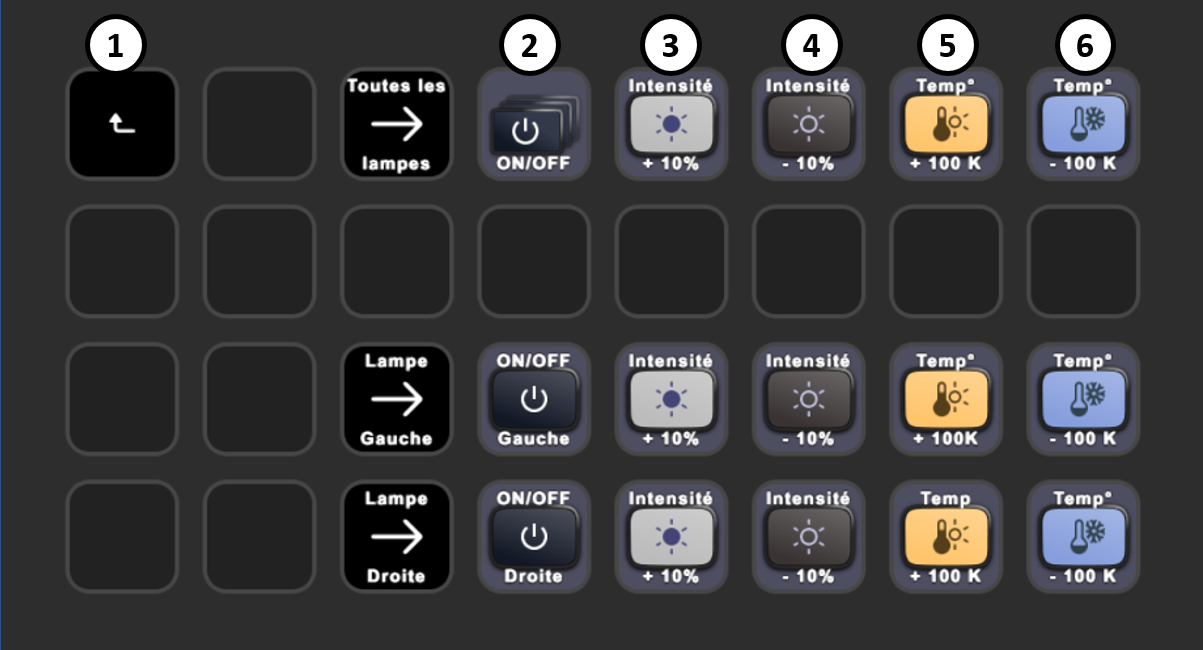
Sous-dossier éclairage : Vous trouverez sur cette page toutes les commandes de l'éclairage de la pièce.

<p class="callout info">La première ligne correspond au contrôle de toutes les lampes du studio. Les autres lignes correspondent au contrôle des lampes indépendamment les unes des autres.</p>

[![Eclairages + numéros.png](https://wiki.helmo.be/uploads/images/gallery/2025-11/scaled-1680-/eclairages-numeros.png)](https://wiki.helmo.be/uploads/images/gallery/2025-11/eclairages-numeros.png)

<table style="border-collapse:collapse;width:100.027%;height:478.056px;"><colgroup><col style="width:5.68828%;"></col><col style="width:20.4036%;"></col><col style="width:73.9476%;"></col></colgroup><tbody><tr style="height:29.8785px;"><td class="align-center" style="height:29.8785px;">**1**</td><td style="height:29.8785px;">Retour</td><td style="height:29.8785px;">Retour à la page d'accueil du panneau de contrôle.</td></tr><tr style="height:29.8785px;"><td class="align-center" style="height:29.8785px;">**2**</td><td style="height:29.8785px;">ON/OFF

</td><td style="height:29.8785px;">Allume la(les) lampes identifiée(s) par la flèche de groupe.</td></tr><tr style="height:29.8785px;"><td class="align-center" style="height:29.8785px;">**3**</td><td style="height:29.8785px;">Intensité +10%</td><td style="height:29.8785px;">Augmente l'intensité de (les) lampes identifiée(s) par la flèche de groupe de 10%.</td></tr><tr style="height:29.8785px;"><td class="align-center" style="height:29.8785px;">**4**</td><td style="height:29.8785px;">Intensité -10%</td><td style="height:29.8785px;">Diminue l'intensité de (les) lampes identifiée(s) par la flèche de groupe de 10%.</td></tr><tr style="height:29.8785px;"><td class="align-center" style="height:29.8785px;">**5**</td><td style="height:29.8785px;">Température +100K</td><td style="height:29.8785px;">Augmente la température de (les) lampes identifiée(s) par la flèche de groupe de 100K.</td></tr><tr style="height:29.8785px;"><td class="align-center" style="height:29.8785px;">**6**</td><td style="height:29.8785px;">Température -100K</td><td style="height:29.8785px;">Diminue la température de (les) lampes identifiée(s) par la flèche de groupe de 100K.</td></tr></tbody></table>

<p class="callout info">La **température** du blanc décrit la teinte de la lumière.</p>

Une température basse (comme 2700K) donne un **blanc chaud** jaunâtre/orangé, tandis qu'une température élevée (comme 6000K) produit un **blanc froid** bleuté.<span class="uJ19be notranslate"><span class="vKEkVd"> </span></span>

</details>

# Tableau interactif Clevertouch

Le tableau interactif **Clevertouch** est un tableau tactile avec ordinateur Androïd embarqué, qui fonctionne sur le même principe qu'un Smartphone ou qu'une tablette.

Il permet de lancer **Lynx**, le logiciel de cours interactifs utilisé par la Haute École, lancer des outils tels que **PowerPoint ou Word**, ou encore un **navigateur web** ou le lecteur vidéo **YouTube**.

La Haute École en est équipée dans certains locaux.

# Tutoriels Vidéo

Notre fournisseur **[ESI Informatique](https://www.esi-informatique.com/)** a réalisé une série de vidéos expliquant les différentes fonctionnalités que vous pouvez retrouver sur Lynx Whiteboard.

Voici le lien pour accéder à la playlist [YouTube.](https://www.youtube.com/watch?v=teZFhNJLiE8&list=PLhEL0OY0m66y5mkHfwq_8UlX2KJLHm59F)

[![yt_1200.png](https://wiki.helmo.be/uploads/images/gallery/2024-12/scaled-1680-/yt-1200.png)](https://www.youtube.com/watch?v=teZFhNJLiE8&list=PLhEL0OY0m66y5mkHfwq_8UlX2KJLHm59F)

<p class="callout info">L'utilisation de Lynx Whiteboard commence à la partie 4.</p>

<p class="callout warning">Les écrans interactifs étant gérés par le Service Informatique d'HELMo, certaines fonctionnalités sont restreintes. Les paramètres et l'accès au Playstore, présentés en partie 1 à 3, ne sont pas disponibles aux utilisateurs.</p>

# OBS Studio

[![capsule_616x353.jpg](https://wiki.helmo.be/uploads/images/gallery/2025-11/scaled-1680-/capsule-616x353.jpg)](https://wiki.helmo.be/uploads/images/gallery/2025-11/capsule-616x353.jpg)

Sur les ordinateurs fixes des deux studios d'enregistrement est installé le logiciel d'enregistrement **OBS Studio**.

Il permet de transiter d'une scène prédéfinie à une autre, en s'assurant de **capter les sources vidéo et audio** correspondantes.

Il peut être contrôlé via le panneau de contrôle décrit dans ce [chapitre](https://wiki.helmo.be/books/campus-guillemins-studios-denregistrement/page/panneau-de-controle).

Afin de vous familiariser avec le logiciel, nous vous conseillons de consulter les tutoriels vidéos que nous vous proposons.

# Tutoriels Vidéo

L'émission RTBF iXpé a réalisé une vidéo tutoriel sur le fonctionnement du logiciel OBS Studio.

Voici le lien pour accéder :

[![yt_1200.png](https://wiki.helmo.be/uploads/images/gallery/2024-12/scaled-1680-/yt-1200.png)](https://youtu.be/9EhRcdeabww?t=519)

<p class="callout info">L'utilisation d'OBS Studio commence à 8 min 40. Le lien ci-dessus vous y redirige.</p>

<p class="callout warning">Les paramètres décrit dans la première partie de la vidéo ont déjà été encodés et optimisés par le Service Informatique. Les changer pourraient déregler le fonctionnement du système et vous empêcher d'enregistrer correctement.</p>

# Système Audio - Micros et enceintes

<details id="bkmrk-%C3%89quipements-%C2%A0-les-st"><summary>Équipements</summary>

Les studios sont équipés d'un système son comprennant :

- Deux casques permettant d'isoler les utilisateurs du bruit extérieur.

[![DT 700 PRO X.jpg](https://wiki.helmo.be/uploads/images/gallery/2025-11/scaled-1680-/dt-700-pro-x.jpg)](https://wiki.helmo.be/uploads/images/gallery/2025-11/dt-700-pro-x.jpg)

- Deux micros : 
    - **1.**  Un micro plafond à large portée pour capter le son de la pièce.
    - **2.** Un micro bureau de proximité pour enregistrer la voix.

[![Micros.png](https://wiki.helmo.be/uploads/images/gallery/2025-11/scaled-1680-/micros.png)](https://wiki.helmo.be/uploads/images/gallery/2025-11/micros.png)

- Une carte son permettant de transmettre les signaux audios des micros et sources externes vers l'ordinateur de montage. Elle permet également la sortie des signaux audios numériques de l'ordinateur de montage vers les casques et les enceintes.
- 

 [![M Audio 192 14.png](https://wiki.helmo.be/uploads/images/gallery/2025-11/scaled-1680-/m-audio-192-14.png)](https://wiki.helmo.be/uploads/images/gallery/2025-11/m-audio-192-14.png)

<p class="callout info"> Le fonctionnement de la carte son est décrit dans le chapitre dédié.</p>

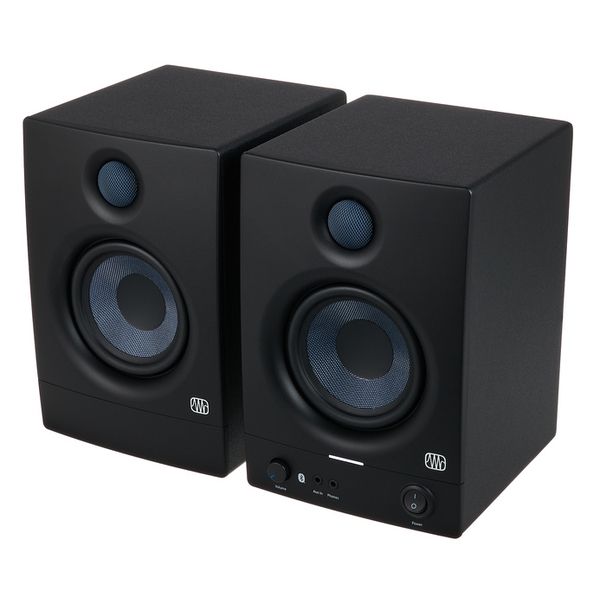
- Une paire d'enceintes pour diffuser le son d'ordinateur de montage dans le studio.

[![Presonus 4.5.jpg](https://wiki.helmo.be/uploads/images/gallery/2025-11/scaled-1680-/presonus-4-5.jpg)](https://wiki.helmo.be/uploads/images/gallery/2025-11/presonus-4-5.jpg)
</details>